
Pour demander un changement sur l’une de vos affectations, ouvrez Planning > Mon planning sur votre téléphone et sélectionnez l’affectation. Le tableau ci-dessous vous aide à choisir l’action. Respectez votre planning actuel jusqu’à l’approbation finale.
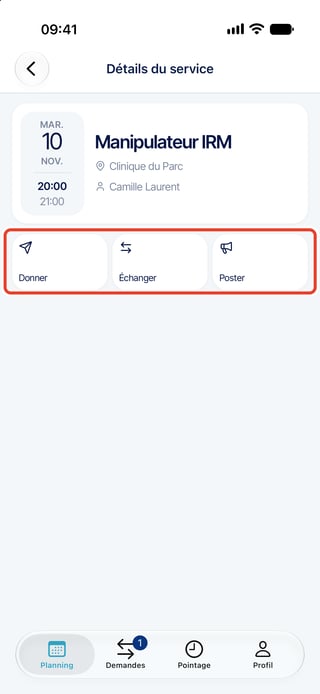
Si une action n'apparaît pas, adressez-vous à votre administrateur. Sur le téléphone, les boutons parlent de « service » pour désigner une affectation.
Choisir la bonne démarche
| Je souhaite... | Utiliser | Qui doit donner son accord |
|---|---|---|
| Échanger du travail avec un collègue | Échanger | En général, le collègue puis un administrateur |
| Donner mon affectation à un collègue | Donner | En général, le destinataire puis un administrateur |
| Reprendre l'affectation d'un collègue | Reprendre | En général, son titulaire puis un administrateur |
| Proposer mon affectation sans choisir de collègue | Publier dans la bourse | La publication ouvre les candidatures ; un administrateur approuve la personne retenue |
| Me proposer pour une affectation publiée | Candidater | Un administrateur choisit une candidature ; le titulaire a déjà proposé son affectation |
De la demande au planning
- Vous envoyez une demande pour échanger une affectation, la donner à un collègue ou reprendre la sienne.
- Votre collègue l'ouvre et accepte ou refuse.
- En général, un administrateur l'examine et prend la décision finale.
- Une fois la demande approuvée, l'affectation change dans le planning. Consultez-le avant de vous organiser.
Respectez votre planning actuel jusqu’à ce que la demande soit approuvée et que le changement apparaisse dans votre planning. Envoyer une demande ou publier une affectation ne change pas la personne qui doit travailler. Les candidatures à la bourse sont examinées directement par un administrateur.
Suivre votre demande
Sur le téléphone, ouvrez Demandes > Envoyées pour vos demandes, ou Reçues pour répondre à un collègue. Le téléphone ne propose pas de filtre par date de création pour ces demandes. Dans chaque groupe d’état, elles sont classées selon la date de l’affectation affichée ; le calendrier utilise également cette date.
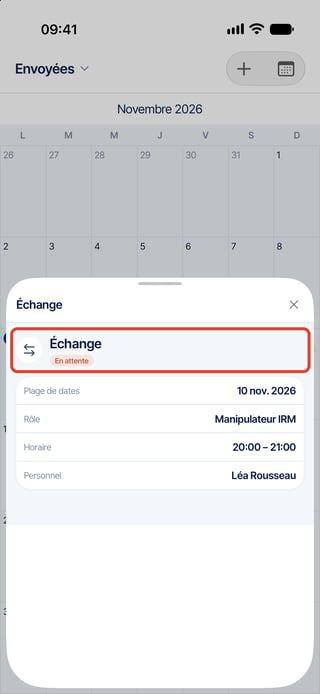
Sur le web, ouvrez Planification > Requêtes du personnel > Gérer les requêtes de changements. Vérifiez les filtres si une demande manque.
Le téléphone regroupe les demandes sous En attente, Approuvées et Refusées. En attente ne distingue pas l’accord du collègue de l’approbation de l’administrateur. Approuvées indique une demande traitée ; Refusées indique un refus ou un retrait. Les autres états sont omis de la liste. Une demande ouverte depuis le calendrier peut afficher Modifié ; ce libellé ne prouve pas qu’elle a déjà été traitée. Consultez Gérer les requêtes de changements sur le web pour connaître son état précis.
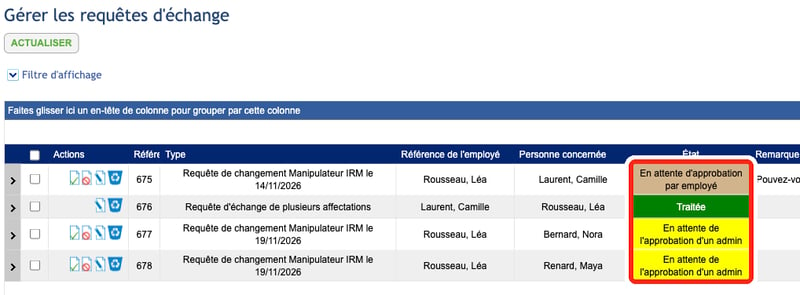
| État sur le web | Signification et suite |
|---|---|
| En attente d'approbation par employé | Votre collègue n’a pas encore répondu. Contactez-le pour faire le point. |
| Rejetée par personne concernée | Refus ou retrait par une personne concernée. |
| En attente de l'approbation d'un admin | Un administrateur doit encore prendre une décision. Contactez votre administrateur pour faire le point. |
| Rejetée par Admin | Refus par un administrateur. |
| Traitée | La demande a abouti et le planning a changé. |
| Supprimée | La demande a été supprimée ; cela n’annule pas un changement déjà effectué. |
| Requête non valide | La demande ne peut plus aboutir. |
| Modifiée après traitement | Une affectation a changé après le traitement ; vérifiez le planning actuel. |
| En cours de traitement | Le traitement a commencé, mais sa fin n’a pas été enregistrée. |
Si En cours de traitement persiste après une erreur, demandez à un administrateur de vérifier toutes les affectations concernées avant de réessayer ; certaines modifications peuvent déjà avoir été enregistrées.
À savoir
- Pour répondre à une demande, la suivre ou la retirer, consultez ce guide.
- Les e-mails et les alertes sur le téléphone dépendent des réglages de votre établissement. Vérifiez le résultat dans la demande et le planning.
- Pour retirer une demande ou une candidature en attente, passez par le web. Le téléphone ne propose pas de bouton de retrait pour ces demandes.
Questions fréquentes
Pourquoi ne vois-je pas un collègue ou une offre ? Les accès, la publication du planning et les autorisations pour assurer les activités entrent en compte. Vérifiez la date, puis contactez votre administrateur. Les points à vérifier.
La première personne qui candidate obtient-elle l'affectation ? Non. Un administrateur choisit la personne retenue.
Pourquoi ma candidature est-elle invalide ? Une autre personne a pu être retenue, l'affectation modifiée ou l'offre retirée. Cela ne signifie pas toujours que quelqu'un vous a refusé l'affectation.
Une demande a été approuvée par erreur. Puis-je l'annuler ? Demandez à votre administrateur de corriger le planning. Refuser ou supprimer la demande après coup n'annule pas le changement.
Puis-je échanger plusieurs affectations ? Utilisez le web pour plusieurs affectations entre les deux mêmes personnes. Sur le téléphone, vous échangez une affectation de chaque côté.
Articles liés
- Échanger une affectation avec un collègue
- Donner une affectation à un collègue
- Reprendre l'affectation d'un collègue
- Suivre une demande de changement, y répondre ou la retirer
- Publier une affectation dans la bourse aux activités
- Candidater à une affectation de la bourse aux activités
- Échanges ou bourse aux activités introuvables : que vérifier ?
- Utiliser la bourse aux activités sur votre téléphone