
Répondez lorsqu'un collègue vous propose un échange, vous donne une affectation ou demande à reprendre la vôtre. Vous pouvez aussi suivre vos propres demandes et les retirer tant qu'elles sont en attente.
Si la demande ou l'action manque, contactez votre administrateur.
Répondre sur le téléphone
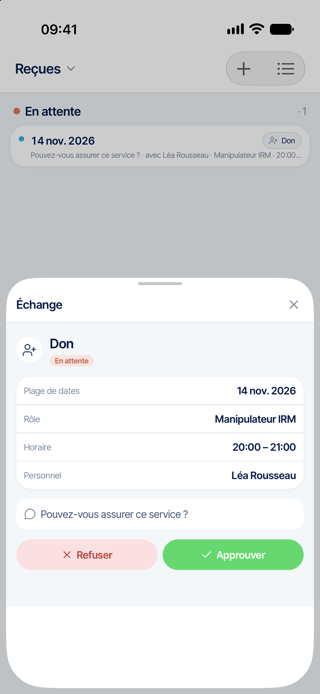
- Ouvrez Demandes > Reçues, puis la demande.
- Vérifiez l’affectation affichée, le collègue et la note. Ce panneau du téléphone ne montre qu’une affectation. Pour un échange ou une demande contenant plusieurs affectations, examinez toutes les affectations sur le web avant d’approuver.
- Votre accord transmet généralement la demande à un administrateur. Si vous avez aussi les droits d’approbation d’un administrateur, votre accord sur le téléphone peut modifier immédiatement le planning. Vérifiez ensuite l’état de la demande et les deux plannings. Touchez Approuver pour accepter, ou Refuser pour refuser. Le téléphone ne propose pas de champ pour commenter votre réponse.
- Après une réponse réussie, la demande disparaît de Reçues. Cela ne signifie pas qu’elle a été annulée. Suivez ensuite son état sur le web et vérifiez le planning après l’approbation finale.
Répondre sur le web
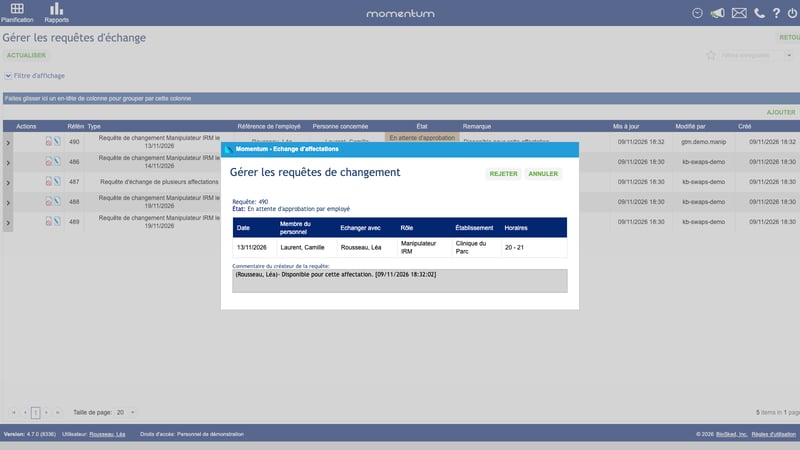
- Ouvrez Planification > Requêtes du personnel > Gérer les requêtes de changements, puis la ligne de la demande.
- Vérifiez les affectations et le commentaire initial. Ajoutez un commentaire dans Commentaire d'approbation/rejet si le champ est modifiable.
- Cliquez sur Approuver ou Rejeter, puis vérifiez l'état.
Suivre ou retirer votre propre demande
- Ouvrez Demandes > Envoyées, puis votre demande. Consultez son état et sa note. La signification des états vous indique qui doit agir. Le téléphone classe ces demandes par date d’affectation, sans filtre par date de création.
- Retrouvez votre demande ou candidature en attente dans Gérer les requêtes de changements sur le web et utilisez l’action Rejeter de sa ligne. Si la commande d’ouverture est disponible, vous pouvez aussi ouvrir la demande et cliquer sur Rejeter.
- Vérifiez le nouvel état. L’action Rejeter sert aussi à retirer une demande que vous avez vous-même envoyée.
À savoir
- Sur le téléphone, vos demandes de changement et vos candidatures sont en lecture seule. Passez par le web ou demandez leur retrait à votre administrateur.
- Sur le web, Effacer est une action distincte, avec des droits distincts. Ce bouton n'annule pas un changement déjà effectué.
- Si la demande a déjà été approuvée, demandez à votre administrateur de corriger le planning.
- L'absence d'e-mail ne permet pas de connaître le résultat. Consultez la demande et le planning actuel.