
Utilisez ces vérifications lorsqu'une action, une affectation ou une demande manque. Commencez par l'écran et la date où le problème se produit.
Le personnel s'adresse à son administrateur pour modifier ses accès. L'administrateur peut suivre les vérifications ci-dessous ou contacter son référent BioSked.
Sur le téléphone ou la page web du personnel
| Symptôme | Cause possible | Que faire |
|---|---|---|
| Impossible d’échanger, de donner ou de reprendre | Une demande est déjà en attente, ou un accès manque | Consultez Demandes > Envoyées et Demandes > Reçues. Recherchez une demande en attente concernant cette affectation. Si vous n’en trouvez pas, demandez à votre administrateur de vérifier vos accès. |
| Pas de collègue ou d'affectation à sélectionner | La date, la visibilité du planning ou l’autorisation pour cette activité ne correspond pas | Vérifiez la date. Demandez à votre administrateur de contrôler les affectations publiées et les autorisations des deux personnes |
| La bourse fonctionne sur le web, mais manque sur le téléphone | Le téléphone dépend aussi de l'accès aux plannings des autres | Demandez de vérifier Voir le planning des autres membres du personnel et le périmètre d'accès aux plannings |
| Une offre manque | La date ou l’autorisation pour cette activité diffère, l'offre a été retirée ou quelqu'un a été retenu | Vérifiez la date et vos demandes, puis faites vérifier l'affectation actuelle |
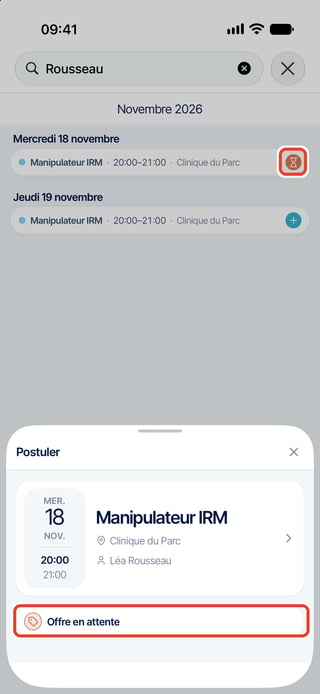
| Sablier ou Offre en attente | Vous avez déjà candidaté | Suivez votre candidature dans Demandes > Envoyées |
| Pas de bouton de retrait | Vos demandes et candidatures sont en lecture seule sur le téléphone | Retrouvez la demande en attente sur le web et utilisez l’action Rejeter de sa ligne, ou contactez votre administrateur |
| Une erreur sans explication précise apparaît | Le téléphone n'affiche pas toujours la cause détaillée | Vérifiez si la demande existe avant de réessayer. Transmettez la date, l'action et le message à votre administrateur |
| Pas d'e-mail ni d'alerte | Les réglages ou l'envoi des notifications peuvent être en cause | Consultez la demande et le planning. Faites vérifier les notifications |
Vérifications de l'administrateur, dans l'ordre
- Confirmez le Groupe de sécurité principal de la personne. Vérifiez séparément les menus et les droits dans Configurer les échanges et la bourse.
- Contrôlez le rôle, la date, la publication et les accès au planning. Pour un échange sur téléphone, vérifiez aussi Exporter ce rôle et l’autorisation de chacun à assurer l’activité prévue.
- Dans Gérer les requêtes de changements, vérifiez les choix conservés dans Filtre d'affichage et l'état actuel de la demande.
- Après correction des accès, rechargez la session de la personne et vérifiez l'action avec son compte.
| Symptôme | Cause possible | Que vérifier |
|---|---|---|
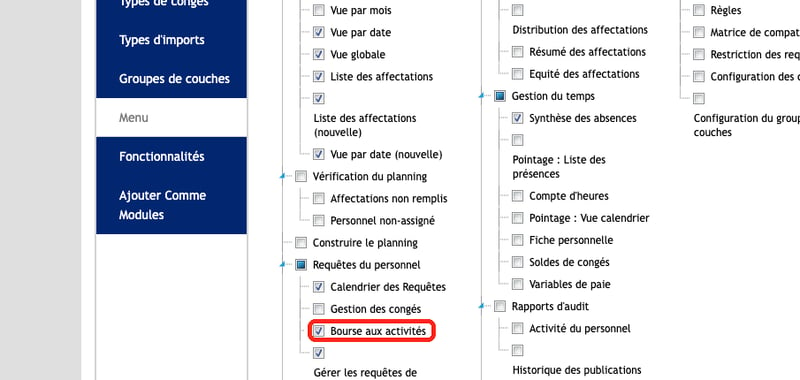
| Pas de menu web pour la bourse ou les échanges | Un accès au menu manque | Les entrées du Menu du groupe principal sous Planification > Requêtes du personnel |
| Les demandes des autres sont absentes | Droit de consultation manquant, filtres conservés ou mauvaise page | Voir les requêtes des autres membres du personnel ; les filtres de personne, rôle et état ; la page Gérer les requêtes de changements |
| Pas de bouton Approuver ou Rejeter | Droits manquants ou demande qui n'est plus en attente | Editer (Approuver / Refuser), l'état et la participation de la personne à la demande |
| Publication indisponible | Droits, rôle ou publication du planning à vérifier | Les droits de publication pour soi, pour les autres ou pour les affectations vides ; Disponible pour la bourse aux activités, Rôle visible et les affectations de travail publiées |
| Publication absente dans la nouvelle vue par date | Le sélecteur de publication inclut tous les états de publication | Réglez le filtre de publication pour afficher uniquement les affectations publiées. Vérifiez si l’action de publication apparaît. |
| Approbation en échec ou demande invalide | Affectation modifiée, offre retirée ou demandes concurrentes | Ouvrir l'affectation actuelle et décider une par une pour les demandes concurrentes |
| Impossible de retirer la publication d'un autre sur téléphone | Le retrait vérifie qui a créé la publication | Faire retirer la publication par son auteur ou utiliser le parcours web autorisé |
| Pas de liste pour tout l'établissement sur téléphone | Le téléphone montre les demandes personnelles | Gérer les demandes et candidatures de tous sur le web |
À savoir
Une demande invalide n'est pas nécessairement un refus. Refuser ou supprimer une demande après approbation n'annule pas le changement du planning.
Si le problème persiste, transmettez à votre référent BioSked le nom de l’écran, l’action tentée, la date de l’affectation, le message d’erreur exact et l’état actuel de la demande.
Articles liés
- Échanges et bourse aux activités : comment ça marche
- Suivre une demande de changement, y répondre ou la retirer
- Approuver ou refuser les demandes d'échange
- Choisir qui obtient une affectation de la bourse
- Configurer les échanges et la bourse aux activités
- Utiliser la bourse aux activités sur votre téléphone