
Per chiedere di cambiare un turno, apri Pianificazione > La mia pianificazione sul telefono e selezionalo. Usa la tabella per scegliere l’azione giusta. Fino all’approvazione finale, rispetta la pianificazione attuale.
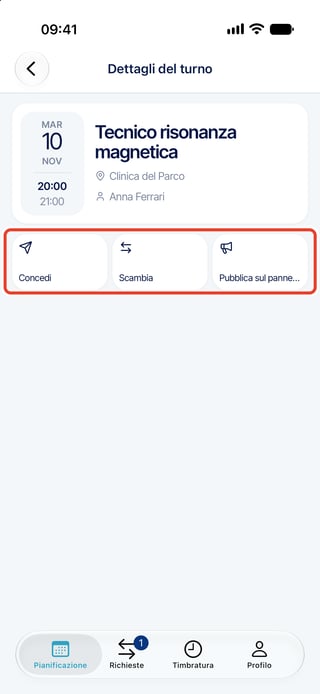
Se non vedi un’azione, contatta il tuo amministratore. Sul telefono un’assegnazione è chiamata turno. Sul web trovi anche il termine incarico.
Scegli cosa fare
| Voglio... | Usa | Chi deve dare il consenso |
|---|---|---|
| Scambiare un turno con un collega | Scambiare | Di solito il collega, poi un amministratore |
| Cedere la mia assegnazione a un collega | Cedere | Di solito chi la riceve, poi un amministratore |
| Prendere il turno di un collega | Prendere | Di solito il collega assegnato, poi un amministratore |
| Offrire la mia assegnazione senza scegliere un collega | Pubblicare sul Job Board | La pubblicazione rende disponibile l’offerta; un amministratore approva la candidatura di chi la prenderà |
| Candidarmi per un’assegnazione pubblicata | Candidarsi | Un amministratore sceglie un candidato; il collega assegnato ha già offerto l’assegnazione |
Dalla richiesta alla modifica della pianificazione
- Invia una richiesta per scambiare, cedere o prendere un’assegnazione.
- Il collega la apre e accetta o rifiuta.
- Di solito un amministratore la esamina e prende la decisione finale.
- Dopo l’approvazione, l’assegnazione cambia nella pianificazione. Controllala prima di organizzarti.
Rispetta la pianificazione attuale finché la richiesta non è approvata e la modifica non compare nella pianificazione. Inviare una richiesta o pubblicare un’assegnazione non cambia chi deve lavorare. Le candidature sul Job Board passano direttamente all’amministratore.
Segui la richiesta
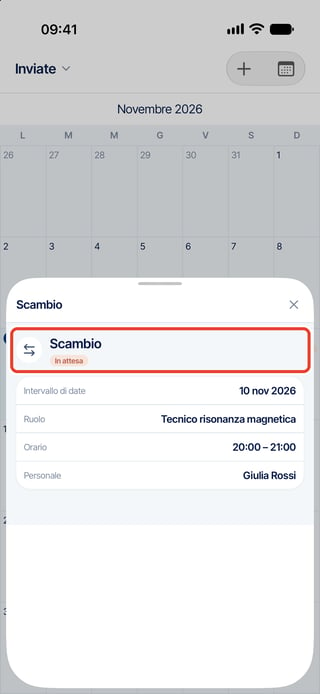
Sul telefono, apri Richieste > Inviate per le tue richieste o Ricevute per rispondere a un collega. Nell’app non puoi filtrare queste richieste per data di creazione. In ogni gruppo di stato, l’ordine segue la data dell’assegnazione visualizzata; anche il calendario usa quella data.
Sul web, apri Pianificazione > Richieste del personale > Gestire le richieste di cambio. Controlla i filtri se manca una richiesta.
L’app raggruppa le richieste in In attesa, Approvate e Rifiutate. In attesa non distingue il consenso del collega dall’approvazione dell’amministratore. Approvate indica che la richiesta è stata completata; Rifiutate che è stata rifiutata o ritirata. Gli altri stati non compaiono nell’elenco. Una richiesta aperta dal calendario può mostrare Modificata: questa dicitura non dimostra che fosse già stata completata. Per conoscere lo stato preciso, usa Gestire le richieste di cambio sul web.
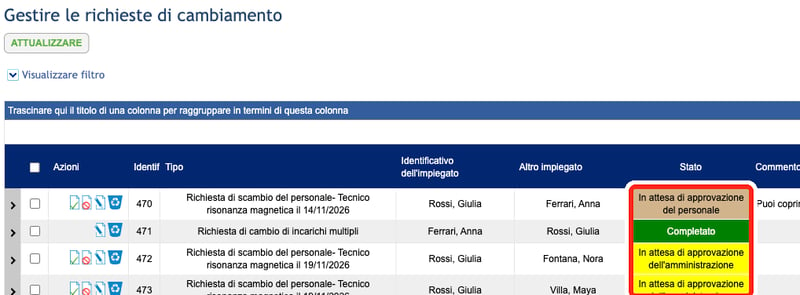
| Stato sul web | Significato e prossimo passo |
|---|---|
| In attesa di approvazione del personale | Il collega non ha ancora risposto. Contattalo per sapere a che punto è. |
| Rifiutato dal personale | Una persona coinvolta ha rifiutato o ritirato la richiesta. |
| In attesa di approvazione dell'amministrazione | Un amministratore non ha ancora deciso. Contattalo per un aggiornamento. |
| Rifiutato dall'amministrazione | Un amministratore ha rifiutato la richiesta. |
| Completato | La richiesta è stata completata e la pianificazione è cambiata. |
| Cancellato | La richiesta è stata eliminata; una modifica già effettuata resta valida. |
| Richiesta non valida | La richiesta non può più essere completata. |
| Cambiato dopo completamento | Un’assegnazione è cambiata dopo il completamento. Controlla la pianificazione attuale. |
| In trattamento | L’elaborazione è iniziata, ma il completamento non è stato registrato. |
Se dopo un errore rimane In trattamento, chiedi a un amministratore di controllare tutte le assegnazioni coinvolte prima di riprovare: alcune modifiche potrebbero essere già state salvate.
Da sapere
- Per rispondere, seguire o ritirare una richiesta, usa questa guida.
- E-mail e avvisi sul telefono dipendono dalle impostazioni della struttura. Controlla l’esito nello stato della richiesta e nella pianificazione.
- Per ritirare una richiesta o candidatura in attesa, usa il web. L’app non ha un pulsante per ritirarle.
Domande frequenti
Perché non trovo un collega o un’offerta? Contano gli accessi, le assegnazioni pubblicate e l’abilitazione all’attività. Controlla la data, poi contatta l’amministratore. Cosa verificare.
L’assegnazione va al primo candidato? No. Un amministratore sceglie chi la riceve.
Perché la mia candidatura non è valida sul web? Potrebbe essere stata scelta un’altra persona, modificata l’assegnazione o rimossa l’offerta. Non significa sempre che qualcuno ti abbia rifiutato.
È stata approvata la richiesta sbagliata. Posso annullarla? Chiedi all’amministratore di correggere la pianificazione. Rifiutare o eliminare la richiesta in seguito non annulla la modifica.
Posso scambiare più assegnazioni? Usa il web per scambiare più assegnazioni tra le stesse due persone. L’app gestisce un’assegnazione per parte.
Articoli correlati
- Scambiare un turno con un collega
- Cedere un turno a un collega
- Prendere il turno di un collega
- Richieste di cambio turno: stato, risposta e ritiro
- Pubblicare un’assegnazione sul Job Board
- Candidarsi per un’assegnazione sul Job Board
- Non trovi scambi o Job Board? Cosa verificare
- Usare il Job Board sul telefono