
Chiedi a un collega di scambiare una tua assegnazione con una delle sue. Puoi scegliere assegnazioni in date diverse.
Se sul telefono manca Scambia, contatta l’amministratore. Sul telefono un’assegnazione è chiamata turno.
Sul telefono
- Apri Pianificazione > La mia pianificazione. Scegli la data e tocca il tuo turno. Apri Vedi i dettagli se necessario.
- Tocca Scambia. Sotto SELEZIONA LA DATA DELLO SCAMBIO, usa le frecce o il selettore della data per scegliere un giorno da domani in poi. Per il turno che vuoi prendere non puoi selezionare oggi o una data passata.
- Seleziona uno dei turni disponibili. Controlla collega, ruolo, data e orari. Se cambi la data, seleziona di nuovo un turno.
- Aggiungi una nota se serve, poi tocca Scambia il turno. Se compaiono violazioni delle regole, la richiesta non è stata inviata. Chiudi il messaggio e risolvi il problema o contatta l’amministratore. Solo chi ha il permesso esplicito di ignorare le regole può inviarla comunque.
- Segui la richiesta in Richieste > Inviate. Di solito risponde prima il collega, poi decide un amministratore.
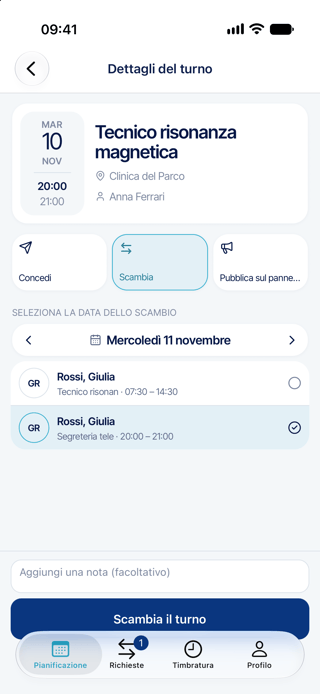
Puoi partire anche dal turno di un collega: apri Pianificazione e scegli nel selettore della pianificazione il filtro configurato che lo include. Se non c’è un filtro adatto, contatta l’amministratore. Apri il turno, tocca Scambia e scegli uno dei tuoi turni da offrire in cambio.
Sul web
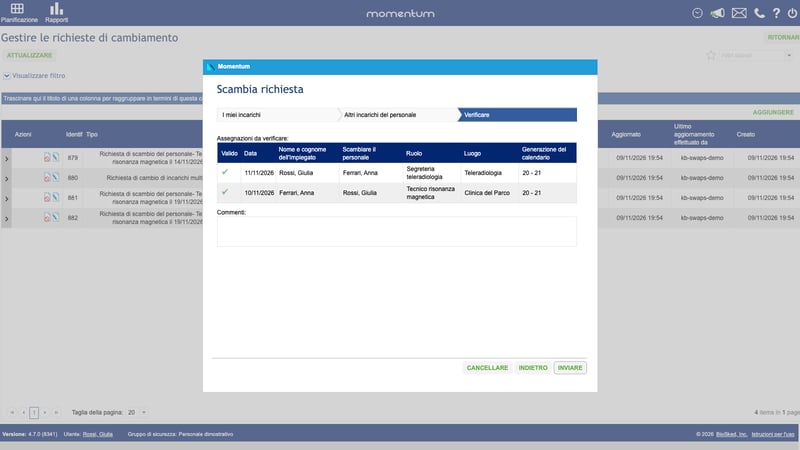
- Apri Pianificazione > Richieste del personale > Gestire le richieste di cambio, poi fai clic su Aggiungere.
- Scegli Scambiare incarichi, poi fai clic su Avvia wizard.
- Scegli un intervallo di date, fai clic su Ricercare e seleziona una o più delle tue assegnazioni. Fai clic su Successivo.
- Nel passaggio di scelta del collega, imposta il periodo delle assegnazioni che vuoi ricevere e fai clic su Ricercare. All’inizio compare solo la data della tua prima assegnazione selezionata. Scegli assegnazioni dello stesso collega, poi fai clic su Successivo.
- Controlla entrambe le parti dello scambio, aggiungi un commento se serve e fai clic su Inviare.
Da sapere
- Nell’app puoi scambiare un turno con un altro. Il web consente più assegnazioni, sempre tra le stesse due persone.
- Entrambi dovete essere abilitati all’attività che svolgerete nella data prevista. Se l’elenco è vuoto, controlla la data e chiedi all’amministratore di verificare abilitazioni e assegnazioni pubblicate.
- Una richiesta in attesa può nascondere l’azione di scambio. Controlla le tue richieste prima di inviarne un’altra, soprattutto dopo un errore di connessione.
- Rispetta la pianificazione attuale fino all’approvazione finale. Rispondere e ritirare le richieste spiega cosa succede dopo.