
Examinez sur le web les demandes du personnel pour échanger, donner ou reprendre des affectations. L’approbation finale met le planning à jour.
Si la page ou les boutons de décision manquent, demandez à votre référent BioSked de vous aider à vérifier les accès.
L’approbation modifie le planning. Refuser ou supprimer ensuite la demande n’annule pas ce changement. Si vous approuvez la mauvaise demande, vous devez corriger le planning.
L’ouverture de la fenêtre de détail et de commentaire nécessite Requêtes de changements > Ajouter, qui permet aussi de créer des demandes. Sans ce droit, les personnes autorisées peuvent utiliser les actions de décision de la ligne. Consultez la configuration des accès.
Examiner et décider
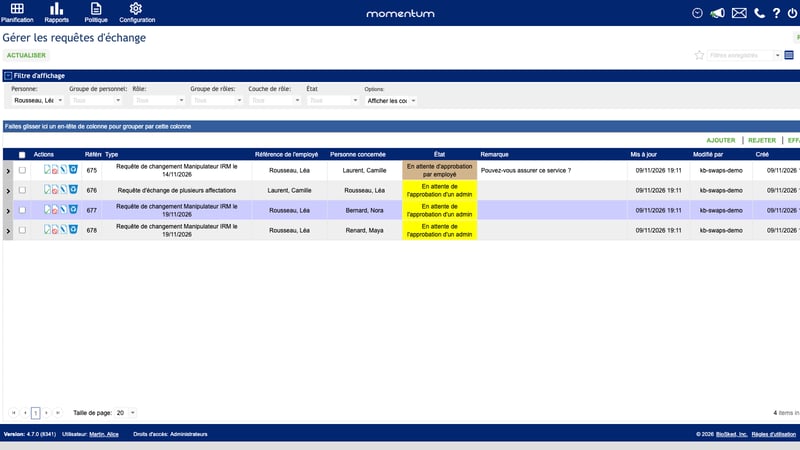
- Ouvrez Planification > Requêtes du personnel > Gérer les requêtes de changements.
- Dépliez Filtre d'affichage. Vérifiez les filtres de personne, de groupe, de rôle et d'État. Des filtres conservés peuvent masquer les demandes à traiter.
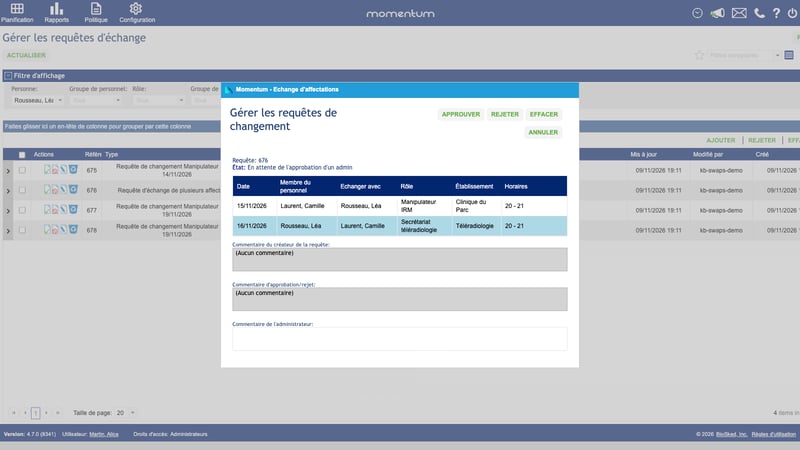
- Ouvrez une ligne. Vérifiez les deux personnes, les affectations proposées, la note initiale et les avertissements sur les modifications ou les candidatures.
- Comparez les affectations proposées aux plannings actuels des deux personnes. Vérifiez les dates, les horaires, les chevauchements et les règles de planification de votre établissement. Lisez les avertissements. L’approbation ne vérifie pas à nouveau toutes les règles.
- Ajoutez un court Commentaire de l'administrateur si le champ est modifiable. Cliquez sur Approuver ou Rejeter. Lisez tout avertissement de confirmation avant de poursuivre.
- Contrôlez le nouvel état et le planning. L'approbation transfère les affectations ; le refus n'exécute pas le changement proposé.
Deux décisions distinctes ne sont pas toujours nécessaires
En général, le collègue accepte, puis un administrateur approuve. Un destinataire qui possède aussi les droits d'approbation peut toutefois finaliser la demande en l'acceptant sur le téléphone. La page web classique permet également à une personne autorisée d'approuver avant l'accord du collègue, avec un avertissement. Réservez ces droits aux personnes qui doivent exercer cette responsabilité.
Traiter plusieurs demandes
- Examinez chaque demande. Retenez uniquement celles qui n'utilisent pas la même affectation.
- Cochez leurs lignes, puis cliquez sur Approuver ou Rejeter.
- Lisez la confirmation, puis vérifiez le résultat de chaque demande sélectionnée. Si le traitement s’arrête, certaines demandes peuvent déjà être approuvées ou refusées. Les demandes approuvées peuvent déjà avoir modifié le planning. Vérifiez ces résultats avant de réessayer.
Si plusieurs demandes portent sur la même affectation, traitez-les une par une. L’approbation d’une demande peut rendre les autres invalides.
À savoir
- Utilisez le web pour gérer les demandes de tout le personnel. Le téléphone montre seulement celles qui concernent la personne connectée et ne propose pas de commentaire de réponse.
- Cette liste contient aussi les candidatures à la bourse. Choisissez une candidature avant de l'approuver.
- Si la décision échoue, vérifiez l'affectation et l'état de la demande avant de réessayer. Contactez votre référent BioSked si la cause reste incertaine.