
En tant qu'administrateur, vous pouvez échanger deux affectations directement dans le planning. Cette action modifie le planning sans créer de demande ni attendre l'accord du collègue.
Si la modification du planning est indisponible, demandez à votre référent BioSked de vous aider à vérifier les accès.
Échanger directement dans la vue par date
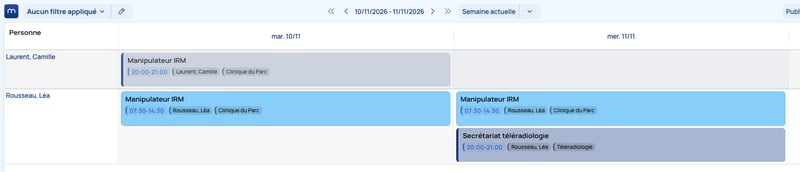
- Ouvrez Planification > Voir le planning > Vue par date (nouvelle) et affichez les deux affectations. Elles doivent être toutes les deux publiées ou toutes les deux non publiées. Si une affectation publiée ne se déplace pas, réglez le filtre de publication sur les affectations publiées plutôt que sur toutes.
- Faites glisser une affectation sur l'autre. Attendez que l'affectation cible soit grisée avant de relâcher le bouton de la souris.
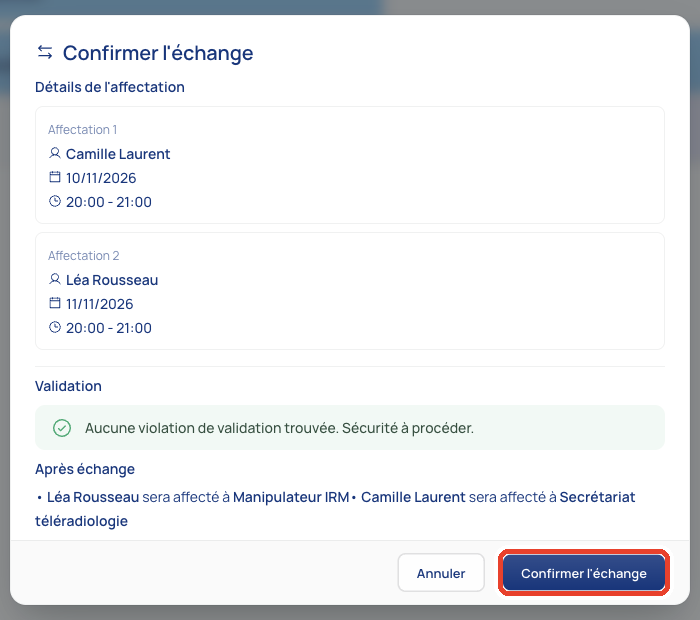
- Si Vérification automatique des changements est activée en bas de la vue, la fenêtre Confirmer l'échange s'ouvre. Vérifiez les deux affectations, le résultat de la validation et Après échange, puis cliquez sur Confirmer l'échange, ou sur Annuler pour ne rien changer. Si l'option est désactivée, l'échange est enregistré dès que vous relâchez le bouton de la souris.
- Vérifiez le planning des deux personnes après l'échange.
À savoir
Pour décider d'une demande déjà envoyée, suivez Approuver ou refuser les demandes d'échange. La modification directe est une autre action. Elle peut affecter les demandes en attente ou les publications liées aux affectations.