
Come amministratore puoi scambiare due assegnazioni direttamente nella pianificazione. L’azione modifica la pianificazione senza creare una richiesta del personale o attendere il consenso del collega.
Se non puoi modificare la pianificazione, chiedi al tuo referente BioSked di aiutarti a verificare gli accessi.
Scambiare direttamente nella vista per data
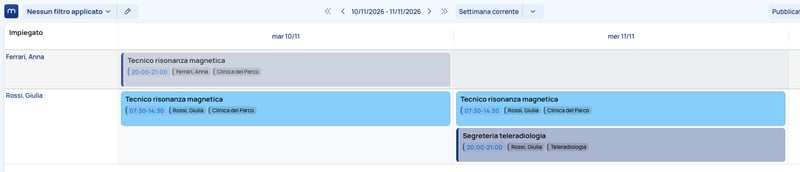
- Apri Pianificazione > Visualizzare tabella di pianificazione > Panoramica data (nuova) e mostra entrambe le assegnazioni. Devono essere entrambe pubblicate o entrambe non pubblicate. Se un’assegnazione pubblicata non si sposta, imposta il filtro di pubblicazione sulle assegnazioni pubblicate invece che su tutte.
- Trascina un’assegnazione sull’altra. Aspetta che l’assegnazione di destinazione sia evidenziata prima di rilasciare il pulsante del mouse.
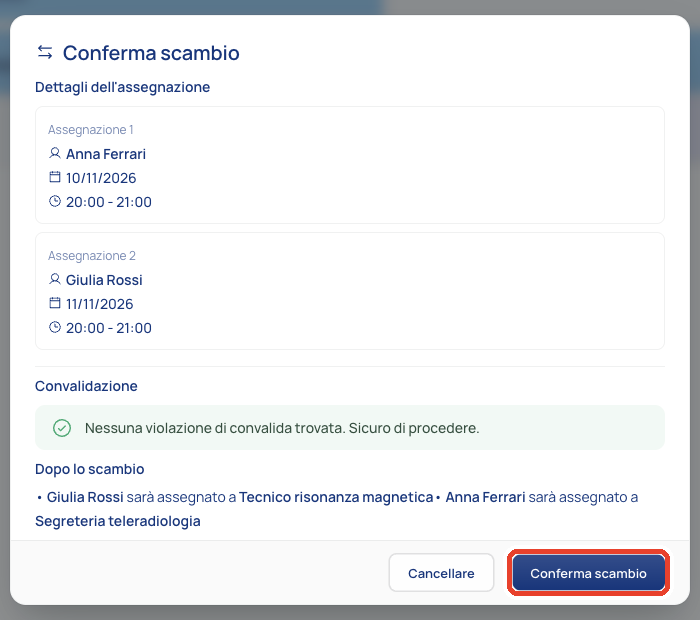
- Se Verifica automatica delle modifiche è attiva in fondo alla vista, si apre la finestra Conferma scambio. Controlla entrambe le assegnazioni, l’esito della verifica e Dopo lo scambio, poi fai clic su Conferma scambio, oppure su Cancellare per non modificare nulla. Se l’opzione è disattivata, lo scambio viene salvato appena rilasci il pulsante del mouse.
- Controlla la pianificazione risultante per entrambe le persone.
Da sapere
Per decidere su una richiesta già inviata, usa Approvare o rifiutare le richieste di scambio. La modifica diretta è un’azione diversa e può influire su richieste in attesa o offerte collegate a quelle assegnazioni.