
Esamina sul web le richieste del personale per scambiare, cedere o prendere assegnazioni. L’approvazione finale cambia la persona a cui è assegnato il turno.
Se mancano la pagina o i pulsanti di approvazione, chiedi al tuo referente BioSked di aiutarti a verificare gli accessi.
L’approvazione modifica la pianificazione. Rifiutare o eliminare la richiesta in seguito non annulla la modifica. Se approvi la richiesta sbagliata, devi correggere la pianificazione.
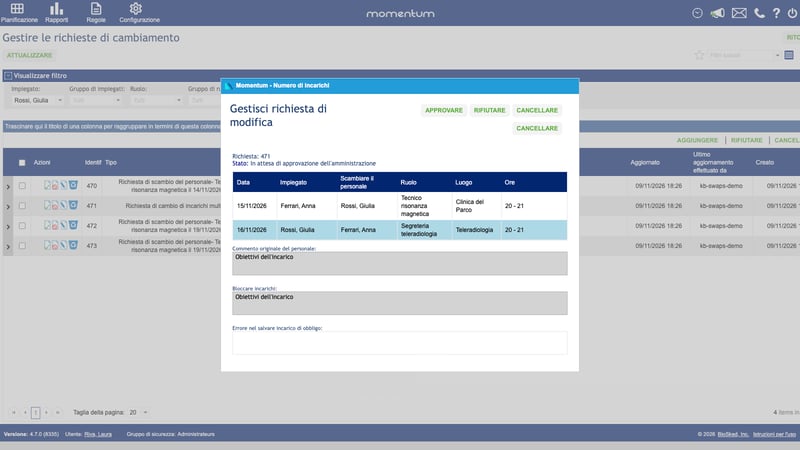
Per aprire la finestra di dettaglio e commento serve Modifica richieste > Aggiungere, che consente anche di creare richieste. Senza questo permesso, chi è autorizzato può approvare o rifiutare dalla riga della richiesta. Vedi la configurazione degli accessi.
Esaminare e decidere
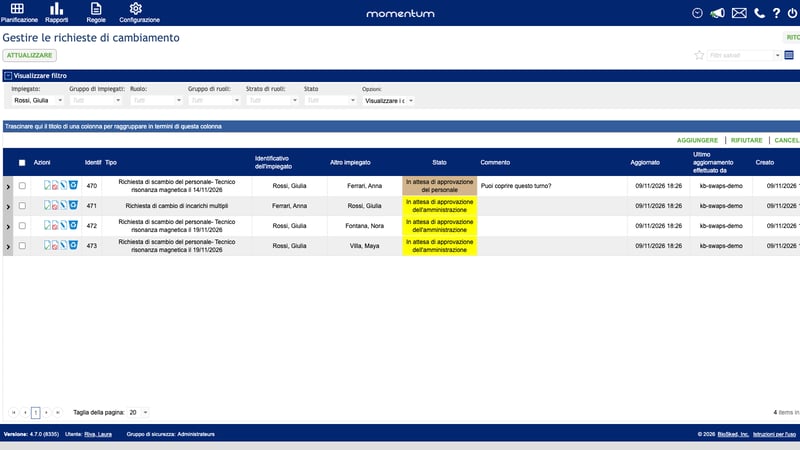
- Apri Pianificazione > Richieste del personale > Gestire le richieste di cambio.
- Espandi Visualizzare filtro. Controlla i filtri per personale, gruppo, ruolo e Stato. I filtri salvati possono nascondere richieste da esaminare.
- Apri una riga. Controlla entrambe le persone, le assegnazioni proposte, la nota originale e gli avvisi su modifiche alle assegnazioni o sulle abilitazioni.
- Confronta le assegnazioni proposte con le pianificazioni attuali delle due persone. Controlla date, orari, sovrapposizioni e regole di pianificazione della struttura. Leggi gli avvisi. L’approvazione non verifica di nuovo tutte le regole.
- Scrivi un breve commento dell’amministratore nel campo Errore nel salvare incarico di obbligo, se è modificabile. Fai clic su Approvare o Rifiutare. Leggi gli avvisi di conferma prima di continuare.
- Controlla il nuovo stato e la pianificazione. L’approvazione trasferisce le assegnazioni; il rifiuto non esegue la modifica proposta.
Non servono sempre due decisioni separate
Di solito accetta prima il collega, poi approva un amministratore. Un destinatario con diritti di approvazione può completare una richiesta ricevuta accettandola sul telefono. Anche la pagina web classica permette a chi è autorizzato di approvare prima del consenso del collega, con un avviso. Concedi questi diritti solo a chi deve avere questa responsabilità.
Decidere su più richieste
- Esamina prima ogni richiesta. Scegli solo quelle che non riguardano la stessa assegnazione.
- Seleziona le caselle delle righe, poi fai clic su Approvare o Rifiutare.
- Leggi la conferma e controlla l’esito di ogni richiesta selezionata. Se l’elaborazione si interrompe, alcune richieste potrebbero essere già approvate o rifiutate. Quelle approvate potrebbero aver già modificato la pianificazione. Controlla gli esiti prima di riprovare.
Se più richieste riguardano la stessa assegnazione, valutale una alla volta. Completarne una può rendere non valida un’altra perché l’assegnazione è cambiata.
Da sapere
- Usa il web per gestire le richieste di tutti. L’app mostra solo quelle che riguardano la persona che ha effettuato l’accesso e non ha un campo per commentare la risposta.
- Questo elenco contiene anche le candidature del Job Board. Scegli un candidato prima di approvarne una.
- Se non riesci ad approvare o rifiutare, controlla l’assegnazione attuale e lo stato prima di riprovare. Se la causa resta poco chiara, contatta il tuo referente BioSked.