
Definisci chi può chiedere modifiche, pubblicare assegnazioni, candidarsi e approvare. Non puoi attivare tutto con un’unica impostazione.
Devi avere il permesso di gestire personale, gruppi di sicurezza e ruoli. Se queste impostazioni non sono disponibili, contatta il tuo referente BioSked.
Verifiche di configurazione
- Verifica con il tuo referente BioSked che la pianificazione sia disponibile per la struttura.
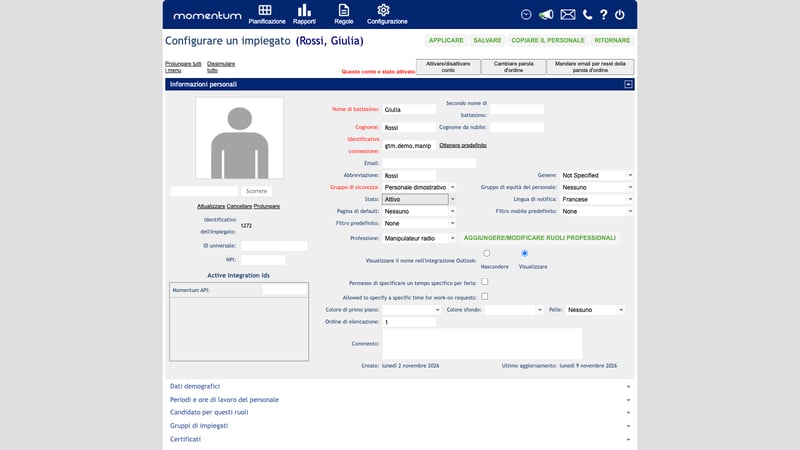
- Trova il Gruppo di sicurezza principale nella scheda della persona. Controlla chi altro lo usa. Se la modifica riguarda una sola persona, crea un gruppo separato che conservi i suoi accessi attuali. Assegnalo come gruppo principale prima di aggiungere permessi.
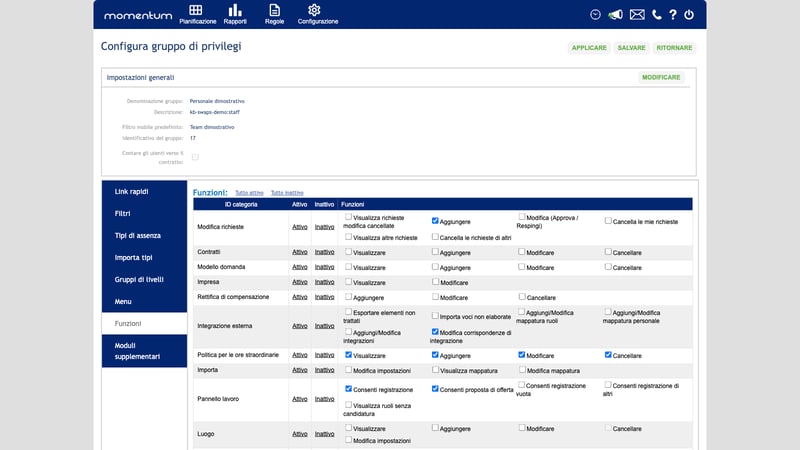
- Apri Configurazione > Sicurezza del Sistema > Configurazione gruppi di securità, poi il gruppo interessato. In Menu, apri Pianificazione > Richieste del personale. Abilita Lavoro extra per chi consulta le offerte o si candida. Abilita Gestire le richieste di cambio per chi invia, segue o ritira richieste sul web o risponde a quelle ricevute, compresi i candidati e chi approva le richieste.
- In Funzioni, assegna i permessi indicati sotto e salva. L’accesso al menu e il permesso di eseguire un’azione sono distinti.
- Nella scheda Filtri del gruppo di sicurezza principale, associa un filtro comune della vista per data che includa i colleghi interessati e abilita Cellulare. Verifica che la persona possa accedere al filtro con il proprio account e selezionarlo sul telefono.
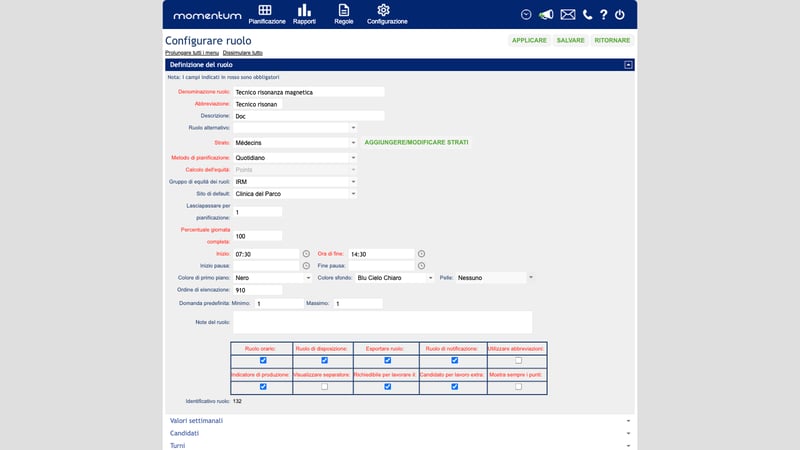
- Abilita Candidato per lavoro extra per ogni ruolo di lavoro che vuoi proporre sul Job Board. Abilita anche Ruolo di disposizione per rendere visibile il ruolo. Abilita Esportare ruolo per i ruoli da proporre negli scambi sul telefono. Salva il ruolo. I ruoli di assenza e le assegnazioni collegate a richieste del personale non possono essere offerti sul Job Board. L’offerta deve riguardare un’assegnazione idonea e pubblicata nella pianificazione principale.
- Controlla l’abilitazione al ruolo nella data dell’assegnazione. Per uno scambio, ciascuno deve essere abilitato all’attività dell’altro. Pubblica la pianificazione interessata e verifica che vedano le assegnazioni.
- Configura le notifiche come indicato sotto, ricarica le sessioni interessate, poi esegui la prova.
Permessi in base alle attività
| Persona | Permessi da assegnare in Funzioni |
|---|---|
| Chi chiede di scambiare, cedere o prendere un’assegnazione | Modifica richieste > Aggiungere; Impiegato > Visualizza altri debiti orari del personale per le pianificazioni dei colleghi interessati |
| Chi si candida sul Job Board | Lavoro extra > Consenti proposta di offerta; Impiegato > Visualizza altri debiti orari del personale per accedere alle assegnazioni dei colleghi sul telefono |
| Chi pubblica le proprie assegnazioni | Lavoro extra > Consenti registrazione |
| Chi pubblica per altri o offre assegnazioni senza una persona assegnata | Aggiungi Consenti registrazione di altri e/o Consenti registrazione vuota solo se rientra nelle sue mansioni |
| Chi approva | Modifica richieste > Visualizza altre richieste e Modifica (Approva / Respingi); Filtrare i membri del personale > Visualizza pannello filtro visualizzazione per usare il pannello dei filtri |
Per esaminare e commentare nella finestra descritta in queste guide, chi approva deve avere anche Modifica richieste > Aggiungere. Questo permesso consente inoltre di creare richieste di cambio. Senza di esso, chi è autorizzato può usare le azioni di approvazione e rifiuto della riga, ma di solito non può aprire la finestra.
Limita la visibilità delle pianificazioni all’ambito previsto per la persona. Per decidere sulle candidature altrui, chi approva non ha bisogno di essere abilitato a svolgere quel ruolo. I diritti di approvazione possono anche completare subito una richiesta ricevuta.
Notifiche
Abilita Notifiche nelle impostazioni della struttura se vuoi inviare messaggi. Nelle schede del personale, controlla Impostazioni per comunicazioni personali e Impostazioni notifiche amministrative; verifica Ruolo di notificazione sui ruoli.
Scegli gli eventi per i messaggi da inviare. Aggiunta richiesta di modifica che mi riguarda avvisa il collega che deve rispondere. Approvazione amministratore per richiesta di modifica avvisa chi ha i diritti di approvazione e ha attivato le notifiche per quell’evento. Assegnazione pubblicata sul pannello lavoro segnala un’offerta ai colleghi abilitati. Controlla destinatari e canale di invio per ogni sottoscrizione.
Gli avvisi sul telefono richiedono anche Notifiche per dispositivi mobili, il servizio push, un dispositivo registrato e il permesso per le notifiche sul dispositivo. Chiedi al tuo referente BioSked di verificare questi prerequisiti. Notifiche multiple può ritardare i messaggi.
Provare la configurazione
Usa due account del personale senza diritti di approvazione e un account separato con questi diritti. Invia una richiesta di scambio. Falla accettare dal collega, poi approvare dalla persona con i diritti di approvazione. Controlla entrambe le pianificazioni. Su un’altra assegnazione, prova pubblicazione, candidatura e approvazione del candidato. Verifica che la persona scelta riceva l’assegnazione. Prova separatamente la ricezione delle notifiche.