
Définissez qui peut demander un changement, publier, candidater et approuver. Il n’existe pas de bouton unique qui active l’ensemble.
Vous devez pouvoir gérer les personnes, les groupes de sécurité et les rôles. Si ces réglages sont indisponibles, faites-vous accompagner par votre référent BioSked.
Liste de vérification
- Confirmez avec votre référent BioSked que la planification est disponible pour votre établissement.
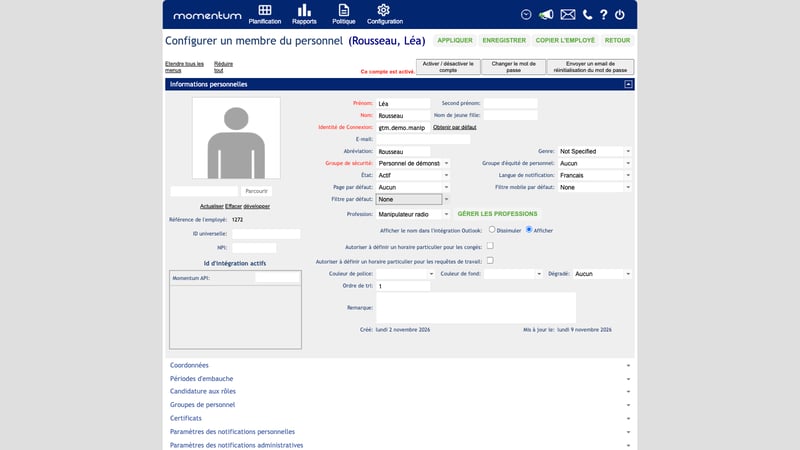
- Repérez le Groupe de sécurité principal dans la fiche de la personne. Vérifiez qui d’autre utilise ce groupe. Si le changement concerne une seule personne, créez un groupe distinct en conservant ses accès actuels. Attribuez-lui ce groupe principal avant d’ajouter des droits.
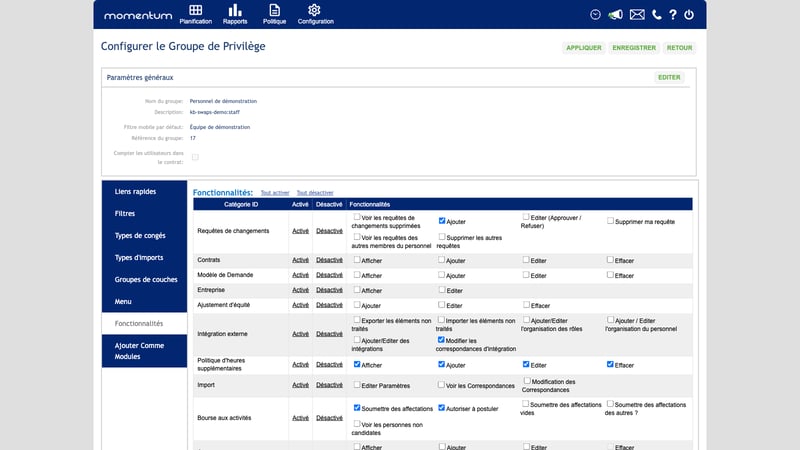
- Ouvrez Configuration > Sécurité du système > Configurer les groupes de sécurité, puis ouvrez le groupe concerné. Dans Menu, ouvrez Planification > Requêtes du personnel. Activez Bourse aux activités pour les personnes qui consultent les offres ou postulent. Activez Gérer les requêtes de changements pour celles qui envoient, suivent, traitent ou retirent des demandes sur le web, y compris les candidats et les personnes qui approuvent.
- Dans Fonctionnalités, accordez les droits ci-dessous et enregistrez. L’accès au menu et le droit d’effectuer une action sont distincts.
- Dans l’onglet Filtres du groupe de sécurité principal, associez un filtre commun de la vue par date couvrant les collègues concernés et cochez Portable. Vérifiez que le compte peut lire ce filtre et le sélectionner sur le téléphone.
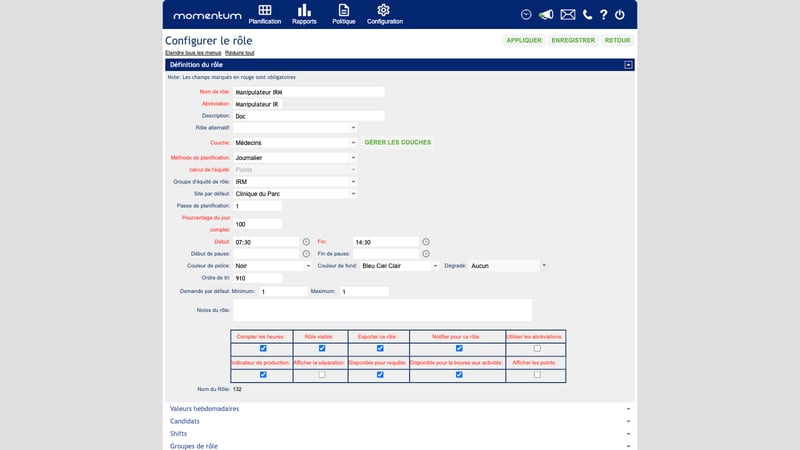
- Pour chaque rôle de travail à proposer dans la bourse, activez Disponible pour la bourse aux activités et Rôle visible. Activez Exporter ce rôle pour les rôles à proposer lors d’un échange sur téléphone. Enregistrez le rôle. Les rôles de congé et les affectations liées à des demandes du personnel ne peuvent pas être proposés dans la bourse. L’offre doit correspondre à une affectation admissible et publiée du planning principal.
- Vérifiez que les personnes sont autorisées à assurer l’activité à la date prévue. Pour un échange, chacun doit pouvoir assurer celle de l’autre. Publiez le planning concerné et vérifiez que les personnes voient les affectations.
- Configurez les notifications ci-dessous, rechargez les sessions concernées, puis effectuez l’essai.
Les droits selon les tâches
| Personne | Dans Fonctionnalités, accorder les droits nécessaires |
|---|---|
| Personnel demandant à échanger, donner ou reprendre | Requêtes de changements > Ajouter ; Personne > Voir le planning des autres membres du personnel pour les plannings des collègues concernés |
| Personnel candidatant dans la bourse | Bourse aux activités > Autoriser à postuler ; Personne > Voir le planning des autres membres du personnel pour accéder aux affectations des collègues sur téléphone |
| Personne publiant ses propres affectations | Bourse aux activités > Soumettre des affectations |
| Personne publiant pour d’autres ou des affectations vides | Ajouter Soumettre des affectations des autres ? et/ou Soumettre des affectations vides uniquement si cela fait partie de ses tâches |
| Personne qui approuve | Requêtes de changements > Voir les requêtes des autres membres du personnel et Editer (Approuver / Refuser) ; Sélection de la personne > Afficher le menu des filtres d'affichages pour accéder aux filtres |
Pour examiner les demandes et commenter dans la fenêtre décrite par ces guides, accordez aussi Requêtes de changements > Ajouter à la personne qui approuve. Ce droit permet également de créer des demandes. Sans lui, les personnes autorisées peuvent utiliser les actions d’approbation et de rejet de la ligne, mais ne peuvent normalement pas ouvrir la fenêtre.
Limitez la visibilité des plannings au périmètre prévu. Les personnes qui approuvent n’ont pas besoin d’être autorisées à assurer l’activité pour décider des candidatures des autres. Ces droits peuvent aussi permettre de finaliser immédiatement une demande reçue.
Notifications
Activez Notifications dans les réglages de l’établissement si des messages sont souhaités. Dans les fiches des personnes, vérifiez Paramètres des notifications personnelles et Paramètres des notifications administratives ; vérifiez Notifier pour ce rôle sur les rôles.
Choisissez les événements correspondant aux messages souhaités. Requête d'échange ajoutée me concernant avertit le collègue qui doit répondre. Approbation de l'administrateur nécessaire avertit les administrateurs abonnés à cet événement. Affectation ajoutée à la bourse aux activités avertit les collègues éligibles d’une offre. Vérifiez les destinataires et le mode d’envoi de chaque abonnement.
Les alertes sur le téléphone demandent aussi Notifications Mobile, le service de notifications push, un appareil enregistré et son autorisation de notification. Faites vérifier ces prérequis par votre référent BioSked. Les Notifications groupées peuvent retarder les messages.
Tester la configuration
Utilisez deux comptes du personnel sans droits d’approbation administrateur et un compte distinct pour approuver. Envoyez une demande d’échange. Faites-la accepter par le collègue, puis approuver par l’administrateur. Vérifiez les deux plannings. Sur une autre affectation, testez la publication, la candidature et son approbation. Vérifiez que la personne retenue reçoit l’affectation. Testez séparément la réception des notifications.