
La publication depuis la nouvelle vue par date reprend la distinction entre planning publié et non publié. Elle répond au même besoin que dans la vue classique, avec un accès direct depuis l'écran de travail.
Lorsqu'un planning est construit, Momentum génère d'abord un planning non publié, dont les affectations ne sont visibles que des administrateurs.
Plannings publiés
- Consultables sur le web et sur l'application mobile.
- Les modifications génèrent des notifications.
- Consultables via des liens en lecture seule.
- Non modifiés lors d'une reconstruction.
Plannings non publiés
- Réservés aux administrateurs.
- Les modifications ne génèrent jamais de notifications.
- Non consultables via les liens en lecture seule.
- Modifiables lors d'une reconstruction s'ils ne sont pas verrouillés.
Publier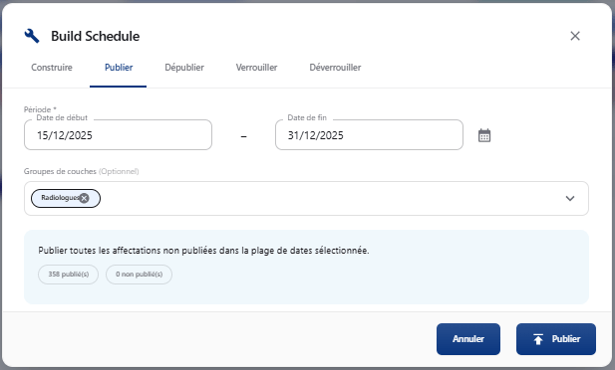
- Allez dans Planification > Voir le planning > vue par date (nouvelle).
- Cliquez sur l'icône en forme de signe plus dans le coin supérieur droit.
- Sélectionnez l'onglet Publier.
- Sélectionnez les dates de début et de fin.
- Cliquez sur Groupes de couches et choisissez le groupe concerné.
- Choisissez la couche de début et la couche de fin.
- Cliquez sur Publier.
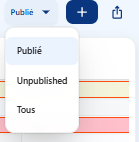
Pour dépublier, suivez les mêmes étapes en sélectionnant l'onglet Non publié.