
Zwischen diesen beiden Plantypen gibt es einige wesentliche Unterschiede.
Veröffentlichte Pläne:
-
Können in der Web-App und in der mobilen App von allen Leistungserbringenden und Mitarbeitenden mit Zugriff angezeigt werden.
-
Änderungen lösen Benachrichtigungen aus, sofern diese auf der Site verwendet werden.
-
Können über schreibgeschützte Links angezeigt werden.
-
Ändern sich nicht, wenn der Plan neu erstellt wird.
Unveröffentlichte Pläne:
-
Können nur von Administrierenden angezeigt werden.
-
Änderungen lösen nie Benachrichtigungen aus.
-
Können nicht über schreibgeschützte Links angezeigt werden.
-
Können bei einer Neuerstellung des Plans geändert werden, sofern sie nicht gesperrt sind (siehe Einsätze sperren).
So veröffentlichen Sie einen Plan
Gehen Sie zu Planung > Plan anzeigen > Datumsansicht (neu).
Klicken Sie auf das Plussymbol in der oberen rechten Ecke.
Klicken Sie auf Plan erstellen
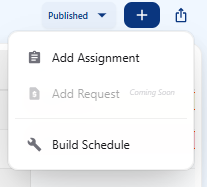
Klicken Sie auf die Registerkarte Veröffentlichen.
Wählen Sie das gewünschte Start- und Enddatum des Plans. Klicken Sie auf das Kalendersymbol, um das Pop-up zu öffnen.
Klicken Sie auf Ebenengruppe und wählen Sie die Ebenengruppe, in der veröffentlicht werden soll.
Klicken Sie auf Startebene und wählen Sie die erste zu veröffentlichende Ebene.
Klicken Sie auf Endebene und wählen Sie die letzte zu veröffentlichende Ebene.
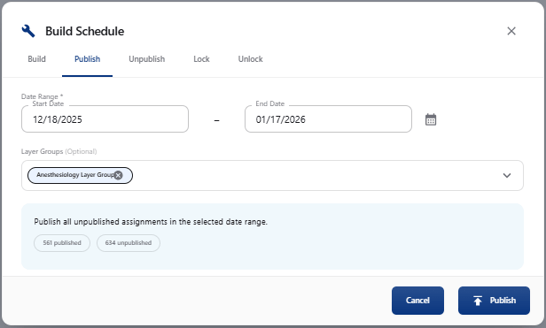
Hinweis: Wenn keine Start- und Endebene gewählt wird, werden alle Ebenen der Ebenengruppe veröffentlicht.
Klicken Sie auf die Schaltfläche Veröffentlichen, um den Plan zu veröffentlichen. Ein Pop-up-Fenster unten rechts bestätigt, dass der Plan veröffentlicht wird.
Um die Veröffentlichung eines Plans aufzuheben, gehen Sie genauso vor, wählen aber die Registerkarte Unveröffentlicht.