
Esistono diverse differenze principali tra questi due tipi di pianificazione.
Pianificazioni pubblicate:
-
Possono essere visualizzate sul web e sulle app mobile da tutti i professionisti e il personale che hanno accesso.
-
Le modifiche generano notifiche se questa funzione è attiva sul sito.
-
Possono essere visualizzate tramite link di sola lettura.
-
Non cambiano se la pianificazione viene ricostruita.
Pianificazioni non pubblicate:
-
Possono essere visualizzate solo dagli amministratori.
-
Le modifiche non generano mai notifiche.
-
Non possono essere visualizzate tramite link di sola lettura.
-
Possono essere modificate con una ricostruzione della pianificazione se non sono bloccate (vedi Come bloccare le assegnazioni).
Per pubblicare una pianificazione
Vai su Pianificazione > Vedi la pianificazione > Vista Data (nuova).
Fai clic sull'icona del segno più nell'angolo in alto a destra.
Fai clic su Crea pianificazione
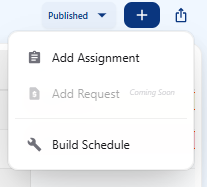
Fai clic sulla scheda Pubblica.
Seleziona la data di inizio e la data di fine desiderate per la pianificazione. Fai clic sull'icona del calendario per aprire il popup.
Fai clic su Gruppo di livelli e scegli il gruppo di livelli in cui pubblicare.
Fai clic su Livello iniziale e scegli il primo livello da pubblicare.
Fai clic su Livello finale e scegli l'ultimo livello da pubblicare.
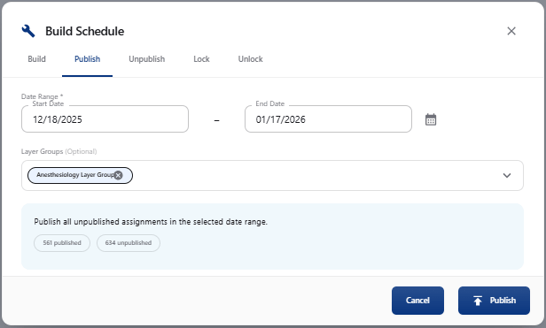
Nota: se non viene scelto un livello iniziale e finale, verranno pubblicati tutti i livelli del gruppo di livelli.
Fai clic sul pulsante Pubblica per pubblicare la pianificazione. Una finestra popup confermerà, in basso a destra, che la pianificazione verrà pubblicata.
Per annullare la pubblicazione di una pianificazione, segui le stesse istruzioni ma scegli la scheda Non pubblicata.