Bloccare una pianificazione
Esempi di situazioni in cui può essere necessario bloccare le pianificazioni:
-
Le assegnazioni per i giorni festivi vengono assegnate manualmente prima della generazione della pianificazione.
-
Un livello generato in precedenza deve essere rieseguito e alcune assegnazioni devono rimanere invariate.
Bloccare una singola assegnazione nella nuova vista data
Vai su Pianificazione > Vedi pianificazione > Vista data (nuova).
Fai clic con il tasto destro sull'assegnazione e fai clic su Blocca assegnazione.
Bloccare più assegnazioni nella nuova vista data
Go to Scheduling > View Schedule > Date View (new).
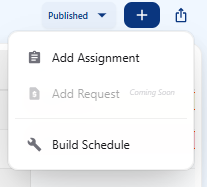
Fai clic sull'icona del segno più nell'angolo in alto a destra.
Fai clic su Genera pianificazione
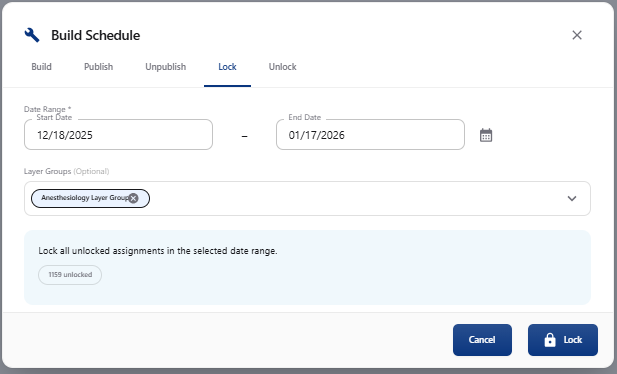
Fai clic sulla scheda Blocca.
Seleziona la data di inizio e fine desiderata della pianificazione. Fai clic sull'icona calendario per aprire il popup.
Fai clic su Gruppo di livelli e scegli il gruppo di livelli da bloccare.
Fai clic su Livello iniziale e scegli il primo livello da bloccare.
Fai clic su Livello finale e scegli l'ultimo livello da bloccare.
Fai clic sul pulsante Blocca.
Bloccare singole assegnazioni nella nuova vista data
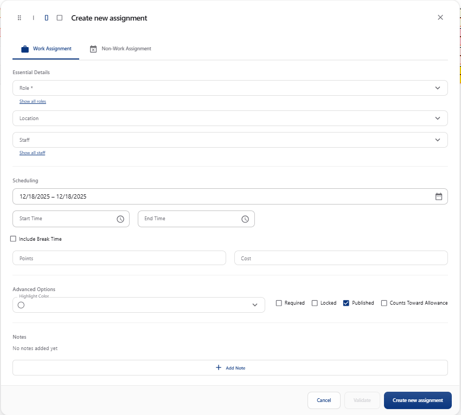
Le assegnazioni possono essere bloccate durante la creazione manuale di un'assegnazione tramite la finestra dell'assegnazione.
Go to Scheduling > View Schedule > Date View (new).
Fai clic con il tasto destro su una cella vuota per creare una nuova assegnazione.
Fai clic sulla casella Blocca vuota nell'angolo inferiore della finestra prima di salvare.