Een planning vergrendelen
Voorbeelden van situaties waarin een planning vergrendeld moet worden:
-
Toewijzingen voor feestdagen worden handmatig toegekend voordat de planning wordt opgebouwd.
-
Een eerder opgebouwde laag moet opnieuw worden uitgevoerd, terwijl een deel van de toewijzingen ongewijzigd moet blijven.
Eén toewijzing vergrendelen in de nieuwe datumweergave
Ga naar Planning > Planning bekijken > Datumweergave (nieuw).
Klik met de rechtermuisknop op de toewijzing en klik op Toewijzing vergrendelen.
Meerdere toewijzingen vergrendelen in de nieuwe datumweergave
Ga naar Planning > Planning bekijken > Datumweergave (nieuw).
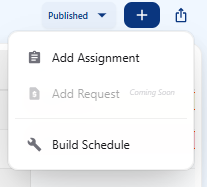
Klik op het plusteken rechtsboven.
Klik op Planning opbouwen
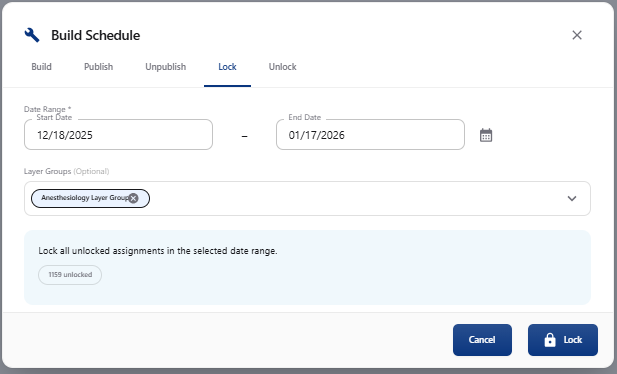
Klik op het tabblad Vergrendelen.
Selecteer de gewenste begin- en einddatum van de planning. Klik op het kalendericoon voor de pop-up.
Klik op Laaggroep en kies de laaggroep die u wilt vergrendelen.
Klik op Beginlaag en kies de eerste laag die u wilt vergrendelen.
Klik op Eindlaag en kies de laatste laag die u wilt vergrendelen.
Klik op de knop Vergrendelen.
Afzonderlijke toewijzingen vergrendelen in de nieuwe datumweergave
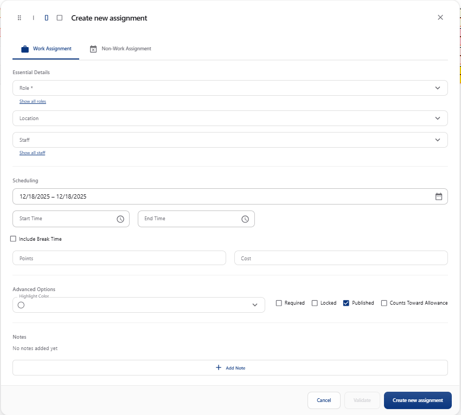
U kunt toewijzingen vergrendelen terwijl u ze handmatig aanmaakt in het toewijzingsvenster.
Ga naar Planning > Planning bekijken > Datumweergave (nieuw).
Klik met de rechtermuisknop op een lege cel om een nieuwe toewijzing aan te maken.
Vink het lege vakje Vergrendeld in de onderhoek van het venster aan voordat u opslaat.