Einen Plan sperren
Beispiele, in denen das Sperren von Plänen nötig sein kann:
-
Zuweisungen für Feiertage werden vor dem Erstellen des Plans manuell vergeben.
-
Eine zuvor erstellte Ebene muss erneut ausgeführt werden und einige Zuweisungen sollen unverändert bleiben.
Eine einzelne Zuweisung in der neuen Datumsansicht sperren
Gehen Sie zu Planung > Plan anzeigen > Datumsansicht (neu).
Klicken Sie mit der rechten Maustaste auf die Zuweisung und dann auf Zuweisung sperren.
Mehrere Zuweisungen in der neuen Datumsansicht sperren
Gehen Sie zu Planung > Plan anzeigen > Datumsansicht (neu).
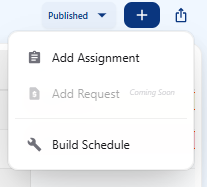
Klicken Sie auf das Pluszeichen-Symbol oben rechts.
Klicken Sie auf Plan erstellen
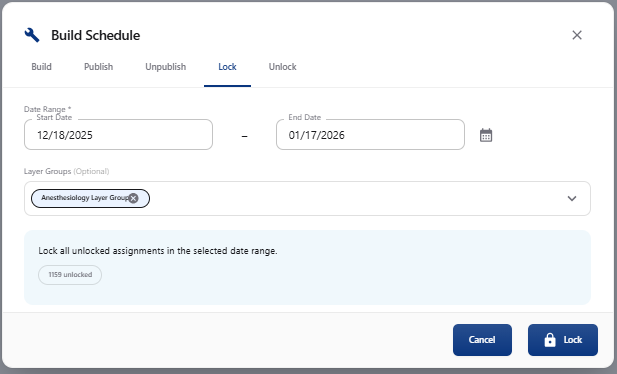
Klicken Sie auf den Reiter Sperren.
Wählen Sie das gewünschte Start- und Enddatum des Plans. Klicken Sie für das Popup auf das Kalendersymbol.
Klicken Sie auf Ebenengruppe und wählen Sie die Ebenengruppe, die gesperrt werden soll.
Klicken Sie auf Startebene und wählen Sie die erste zu sperrende Ebene.
Klicken Sie auf Endebene und wählen Sie die letzte zu sperrende Ebene.
Klicken Sie auf die Schaltfläche Sperren.
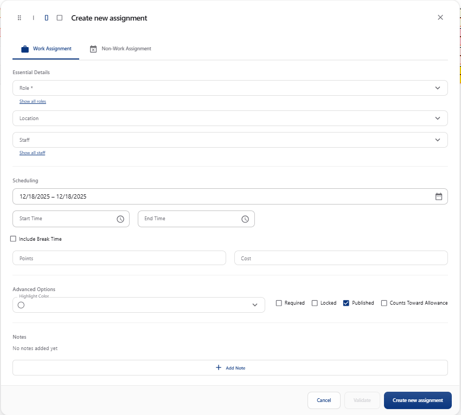
Einzelne Zuweisungen in der neuen Datumsansicht sperren
Zuweisungen können beim manuellen Erstellen einer Zuweisung im Zuweisungsfenster gesperrt werden.
Gehen Sie zu Planung > Plan anzeigen > Datumsansicht (neu).
Klicken Sie mit der rechten Maustaste auf eine leere Zelle, um eine neue Zuweisung zu erstellen.
Klicken Sie vor dem Speichern unten im Fenster auf das leere Kontrollkästchen Gesperrt.