
Einsätze verhalten sich weitgehend gleich, es kommen jedoch einige neue Informationen hinzu.
Ein Linksklick öffnet den Einsatz zum Bearbeiten in einem Pop-up in der Mitte des Bildschirms.
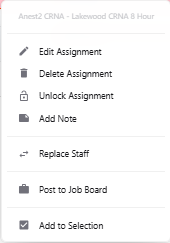
Ein Rechtsklick öffnet ein Dropdown-Menü mit Optionen wie Bearbeiten, Löschen, Sperren/Entsperren, Notiz hinzufügen, Mitarbeitende ersetzen, im Job Board veröffentlichen und zur Auswahl hinzufügen.
Einsätze können per Drag-and-drop aufeinander gezogen werden, um sie zu tauschen, oder auf ein Datum, um das Datum des Einsatzes zu ändern (das entspricht dem Bearbeiten der Daten eines Einsatzes).
Ziehen Sie einen Einsatz per Drag-and-drop auf ein Datum, um das Datum des Einsatzes zu ändern und dabei dieselbe Person beizubehalten.
Ziehen Sie einen Einsatz mit der rechten Maustaste auf einen anderen, um Einsätze zwischen Mitarbeitenden zu tauschen. So lassen sich Einsätze zwischen Mitarbeitenden am selben oder an verschiedenen Tagen tauschen oder Einsätze derselben Person an verschiedenen Tagen.
Wenn Sie alle Elemente anzeigen (veröffentlicht + unveröffentlicht), sind unter Umständen nur die unveröffentlichten Elemente für Drag-and-drop aktiv.