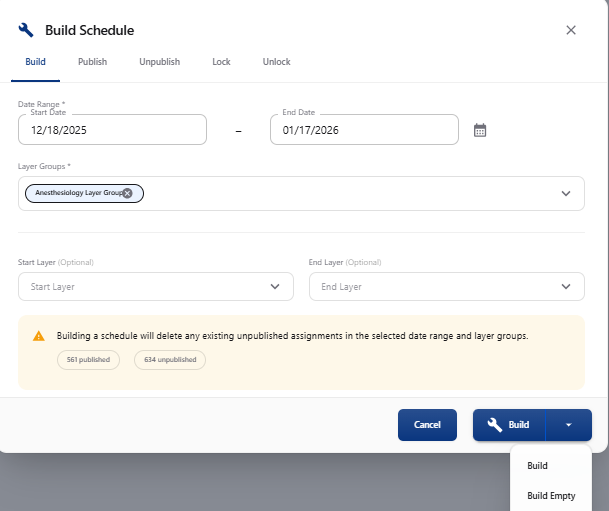
Einen Plan erstellen
Gehen Sie zu Planung > Plan anzeigen > Datumsansicht (neu).
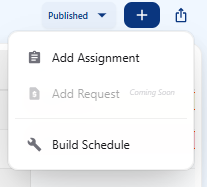
Klicken Sie auf das Plus-Symbol oben rechts.
Klicken Sie auf Plan erstellen
Wählen Sie das gewünschte Start- und Enddatum des neuen Plans. Klicken Sie auf das Kalender-Symbol, um das Popup zu öffnen.
Klicken Sie auf Ebenengruppe und wählen Sie die Ebenengruppe, in der erstellt werden soll.
Klicken Sie auf Startebene und wählen Sie die erste zu erstellende Ebene.
Klicken Sie auf Endebene und wählen Sie die letzte zu erstellende Ebene.
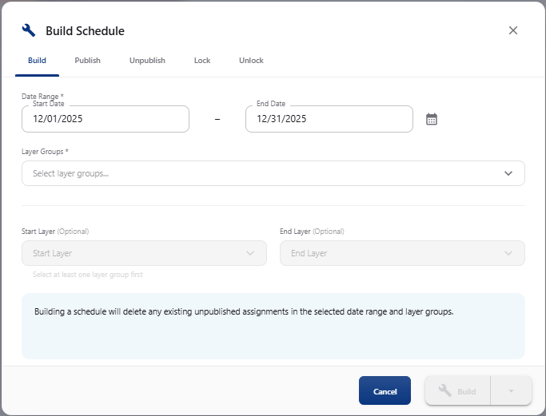
Hinweis: Wird keine Start- und Endebene gewählt, werden alle Ebenen der Ebenengruppe erstellt.
Klicken Sie auf die Schaltfläche Erstellen, um die Erstellung zu starten. Ein Popup-Fenster unten rechts bestätigt, dass der Plan erstellt wird.
Sobald die Erstellung gestartet ist, erscheint links neben dem Plussymbol eine Fortschrittsanzeige.

Nach Abschluss wird sie grün, Fertig erscheint und verschwindet anschliessend.
Einen leeren Plan erstellen
Sie haben die Möglichkeit, Leer erstellen auszuwählen.
Klicken Sie auf das Dropdown-Menü neben Erstellen und wählen Sie Leer erstellen.