Generazione di una pianificazione
Vai su Pianificazione > Vedi la pianificazione > Vista data (nuova).
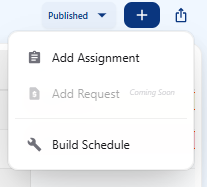
Fai clic sull'icona con il segno più nell'angolo in alto a destra.
Fai clic su Genera pianificazione
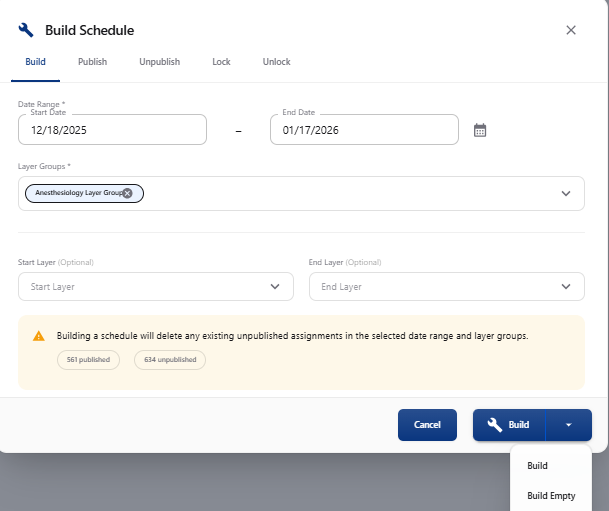
Seleziona la data di inizio e la data di fine desiderate per la nuova pianificazione. Fai clic sull'icona del calendario per aprire la finestra popup.
Fai clic su Gruppo di livelli e scegli il gruppo di livelli in cui generare.
Fai clic su Livello iniziale e scegli il primo livello da generare.
Fai clic su Livello finale e scegli l'ultimo livello da generare.
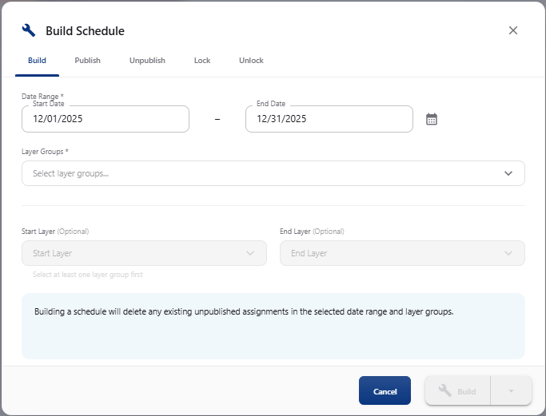
Nota: se non selezioni un livello iniziale e un livello finale, verranno generati tutti i livelli del gruppo di livelli.
Fai clic sul pulsante Genera per avviare la generazione. Una finestra popup nell'angolo in basso a destra confermerà che la pianificazione verrà generata.
Una volta avviata la generazione, a sinistra del segno più comparirà un indicatore di avanzamento.

Al termine diventerà verde: comparirà la scritta Completato, che poi scomparirà.
Generazione di una pianificazione vuota
Puoi scegliere Genera vuoto.
Fai clic sul menu a discesa accanto a Genera e scegli Genera vuoto.