
Vai su Pianificazione < Vista pianificazione < Vista per data (nuova)
Fai clic con il tasto destro sulla prima assegnazione da clonare e scegli Aggiungi alla selezione.
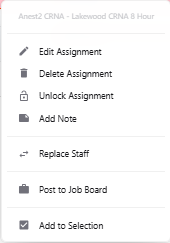
Questo evidenzierà l'assegnazione in viola, indicando che è stata scelta.
È possibile scegliere più assegnazioni e ognuna verrà evidenziata in viola.
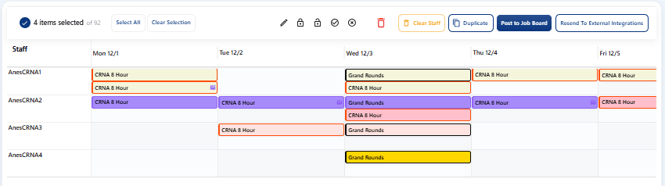
Una volta attivata la selezione, sopra la pianificazione apparirà una nuova barra dei menu.
Fai clic sul pulsante Duplica.
Sono disponibili diverse opzioni tra cui scegliere. Le opzioni includono: includere le assegnazioni compilate, le assegnazioni vuote e le note associate alle assegnazioni attuali.
Le opzioni avanzate includono l'eliminazione delle assegnazioni attuali che si sovrappongono alle nuove assegnazioni duplicate, il blocco o sblocco predefinito e le opzioni per aggiungere le nuove assegnazioni duplicate a pianificazioni pubblicate o non pubblicate.
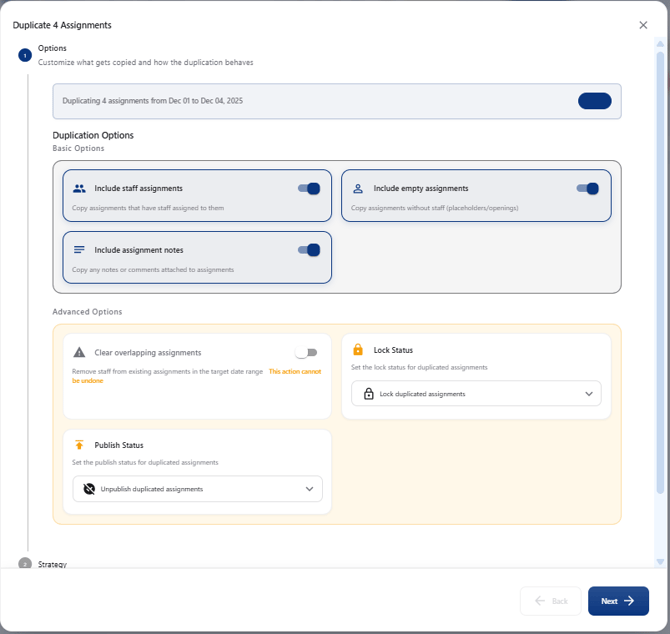
Fai clic su Avanti per procedere e scegliere copie singole o modelli ricorrenti. Le copie singole creeranno una copia di ciascuna delle assegnazioni scelte con la selezione multipla.
Per una copia singola, scegli Copia singola.
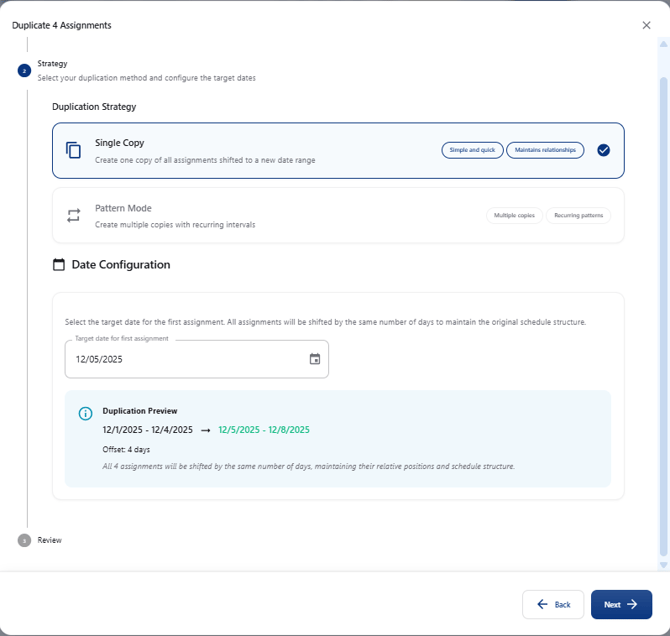
Scegli la data di inizio in cui vuoi che venga copiata la prima assegnazione.
Fai clic su Avanti.
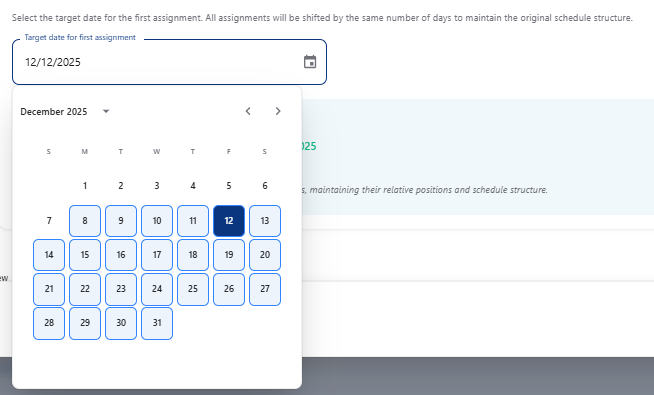
Rivedi le opzioni scelte e fai clic su Duplica assegnazioni.
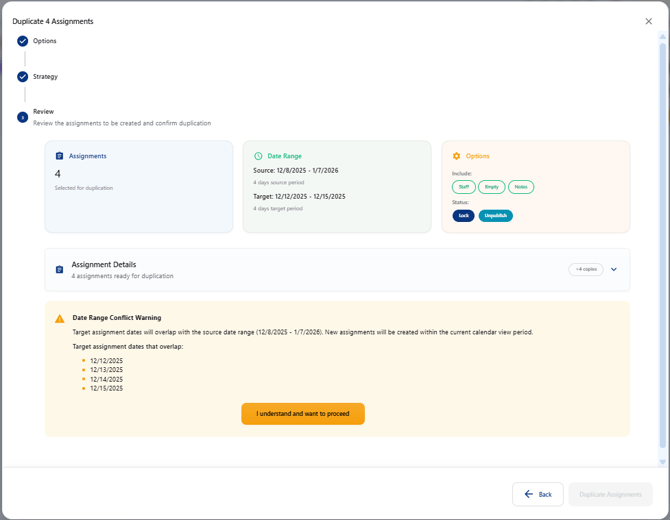
Verifica che le assegnazioni siano state copiate.
Per una copia con modello ricorrente, scegli Modalità modello.
Con la modalità modello, la configurazione delle date consente di scegliere quando si ripete il modello e il numero di copie da creare. Ad esempio, le opzioni scelte prevedono di iniziare di lunedì, ripetere ogni settimana, per un totale di due settimane.
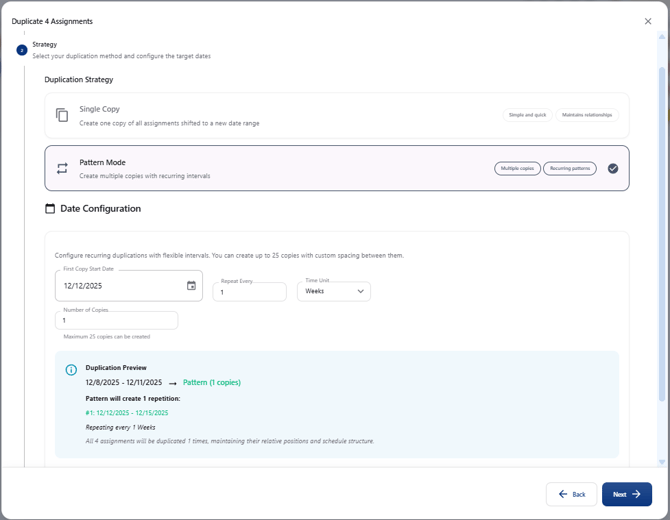
Rivedi le opzioni scelte e fai clic su Duplica assegnazioni.
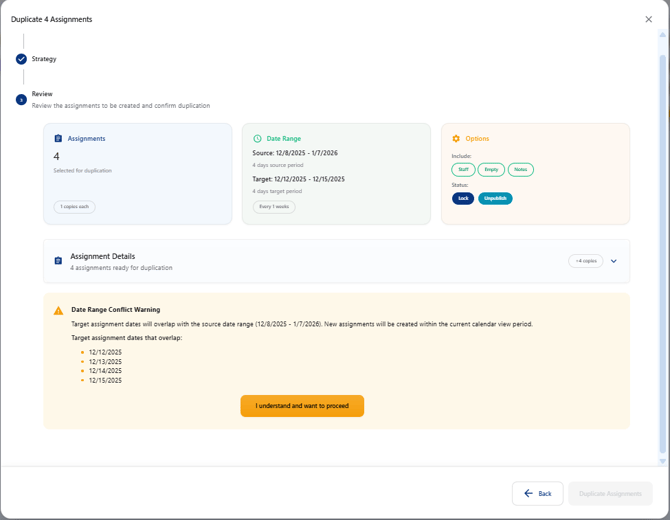
Verifica che le assegnazioni siano state copiate.