
Le assegnazioni si comportano in gran parte allo stesso modo, ma con alcune nuove informazioni aggiunte.
Il clic sinistro apre l'assegnazione per la modifica, aprendo un popup al centro dello schermo.
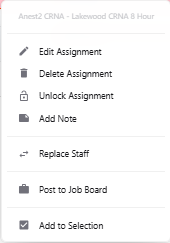
Il clic destro apre un menu a discesa con opzioni tra cui modifica, elimina, blocca/sblocca, aggiungi nota, sostituisci personale, pubblica sul Job Board e aggiungi alla selezione.
Le assegnazioni possono essere trascinate una sull'altra per scambiarle, oppure su una data per modificare la data dell'assegnazione (equivalente alla modifica delle date di un'assegnazione).
Trascina e rilascia l'assegnazione su una data per modificare la data dell'assegnazione mantenendo invariato il membro del personale.
Usa il clic destro per trascinare un'assegnazione su un'altra e scambiare le assegnazioni tra membri del personale. Può essere usato per scambiare assegnazioni tra membri del personale nello stesso giorno o in giorni diversi, oppure per scambiare le assegnazioni dello stesso membro del personale in giorni diversi.
Quando si visualizzano tutti gli elementi (pubblicati + non pubblicati), solo gli elementi non pubblicati possono essere attivi per il trascinamento.