La construction depuis la nouvelle vue par date reprend la logique de la page Construire le planning, avec un suivi de progression directement dans le planning. Elle répond au besoin de rester sur son écran de travail pendant la génération.
Lancer la construction
- Allez dans Planification > Voir le planning > vue par date (nouvelle).
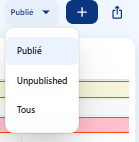
- Cliquez sur l'icône en forme de signe plus dans le coin supérieur droit.
- Cliquez sur Construire un planning.
Définir les dates et les couches
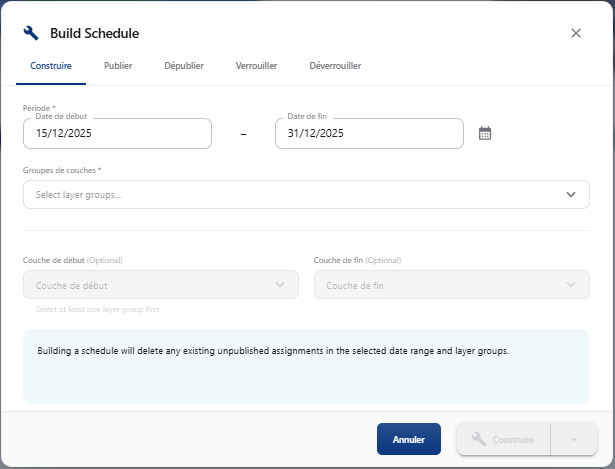
- Sélectionnez les dates de début et de fin. Cliquez sur l'icône de calendrier pour ouvrir le sélecteur.
- Cliquez sur Groupes de couches et choisissez le groupe de couches dans lequel construire.
- Cliquez sur Couche de début et choisissez la première couche à construire.
- Cliquez sur Couche de fin et choisissez la dernière couche à construire.
Remarque : si aucune couche de début et de fin n'est choisie, toutes les couches du groupe sont construites.
Suivre la construction
- Cliquez sur le bouton Construire. Une fenêtre apparaît dans le coin inférieur droit pour confirmer le lancement.
- Un indicateur de progression s'affiche à gauche du signe plus.

Une fois la construction terminée, l'indicateur passe au vert et le message Terminé apparaît brièvement.
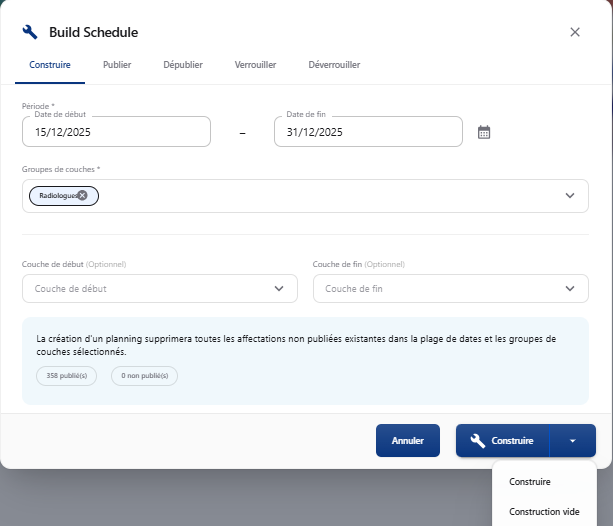
Construire un planning vide
Cliquez sur le menu déroulant à côté de Construire et sélectionnez Construire vide.