
Vue par date (nouvelle) affiche les affectations dans une grille. Ces étapes sont prévues pour un écran d'ordinateur. Pour l'ouvrir, voir Voir votre planning sur le web.
Lignes et colonnes
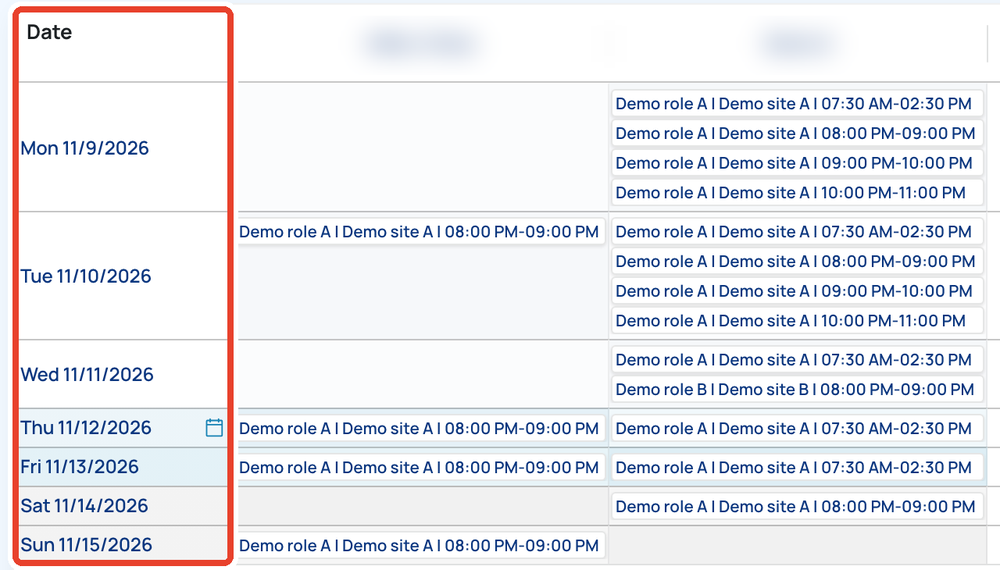
- Un côté liste les dates. L'autre côté liste les personnes, ou les rôles, groupes de rôles ou établissements, selon votre filtre.
- La première colonne contient les dates ou les noms.
- Chaque carte est une affectation. Ce qu'elle affiche dépend de votre filtre, par exemple le rôle, l'établissement et les horaires.
- En bas à gauche, Momentum compte les affectations affichées.
- Les week-ends sont en gris et aujourd'hui en bleu clair. Les jours fériés et autres dates particulières sont teintés aussi : voir Voir les jours fériés et les dates particulières dans la vue par date.
Voir le détail d'une affectation
- Pointez une carte et attendez une seconde.
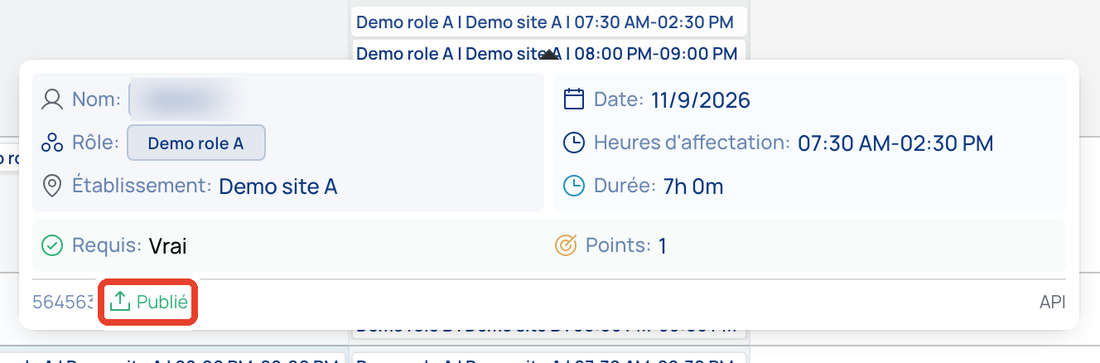
- Une bulle affiche le détail : nom, rôle, établissement, date, horaires, durée et plus.
- Passez à la carte suivante : son détail apparaît plus vite.
Si Afficher le contact dans la bulle est actif dans votre filtre, sous Paramètres d'affichage et Cartes d'affectation, la bulle affiche aussi le numéro de téléphone s'il est enregistré.
Affectations publiées et non publiées
- Une affectation publiée affiche Publié en bas de sa bulle.
- En général, vous ne voyez que les affectations publiées.
- Si votre organisation vous permet de voir les affectations non publiées, un menu en haut propose Publié, Non publié et Tous.
- Avec Tous, les affectations publiées sont pâles et ne peuvent pas être modifiées dans cette vue.
Demandez à votre administrateur
S'il manque une affectation que vous attendiez, demandez à votre administrateur. Indiquez-lui votre nom d'utilisateur, la date et la page utilisée.