
Le filtrage de la nouvelle vue par date reprend les filtres existants et y ajoute la gestion des vacations et de nouvelles options d'affichage. Il répond au besoin de conserver les vues déjà construites tout en accédant aux nouvelles possibilités.
Les filtres fonctionnent globalement de la même manière que dans la vue classique. La nouvelle vue par date peut utiliser les filtres existants.
Cliquez sur l'icône Crayon pour afficher les options de filtrage.

À gauche, vous pouvez sélectionner : les couches de rôles, les groupes de rôles, les rôles, les groupes de personnel, les personnels, les sites et les vacations. Vous pouvez également filtrer sur les affectations (pourvues ou non pourvues), le statut de verrouillage et les jours de la semaine.
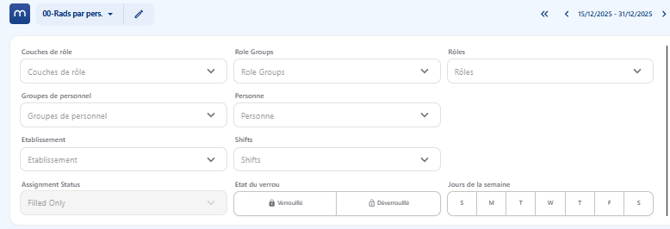
À droite, vous pouvez régler les paramètres d'affichage : options d'affichage, mise en page, couleurs, validation, regroupement et affichage.
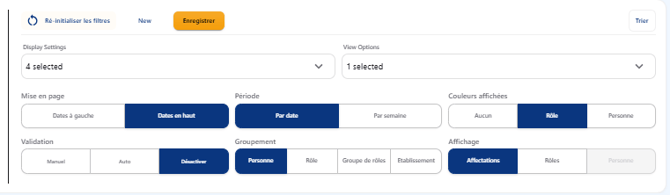 Pour enregistrer le filtre en cours, cliquez sur l'icône Enregistrer les modifications à droite.
- Pour créer un filtre, cliquez sur l'icône Nouveau à gauche de Enregistrer les modifications.
- Pour transformer un filtre commun en filtre personnel, cliquez sur l'icône Personne à droite du filtre.
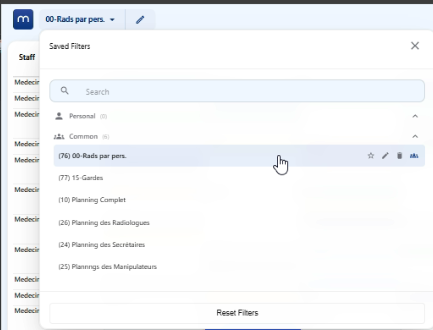
- Pour renommer un filtre, cliquez sur l'icône Crayon.
- Pour définir un filtre par défaut, cliquez sur l'icône Étoile.
- Pour supprimer un filtre, cliquez sur l'icône Corbeille.
L'export Excel reprend le filtre actif : le tableau extrait n'a pas à être retraité manuellement.