
Suivez ces étapes si votre établissement vous demande d'utiliser votre compte professionnel pour Momentum. Il peut parler d'authentification unique ou de SSO. Les écrans dépendent de sa configuration.
Sur le téléphone
- Ouvrez Momentum. Renseignez INSTANCE, la partie de l'adresse Momentum avant
.biosked.com. - Touchez Se connecter si ce bouton est proposé. Continuez dans le navigateur qui s’ouvre.
- Choisissez l'option de connexion de votre établissement si elle apparaît. Vous pouvez aussi y être redirigé automatiquement.
- Terminez la connexion auprès de votre établissement, puis revenez dans Momentum.
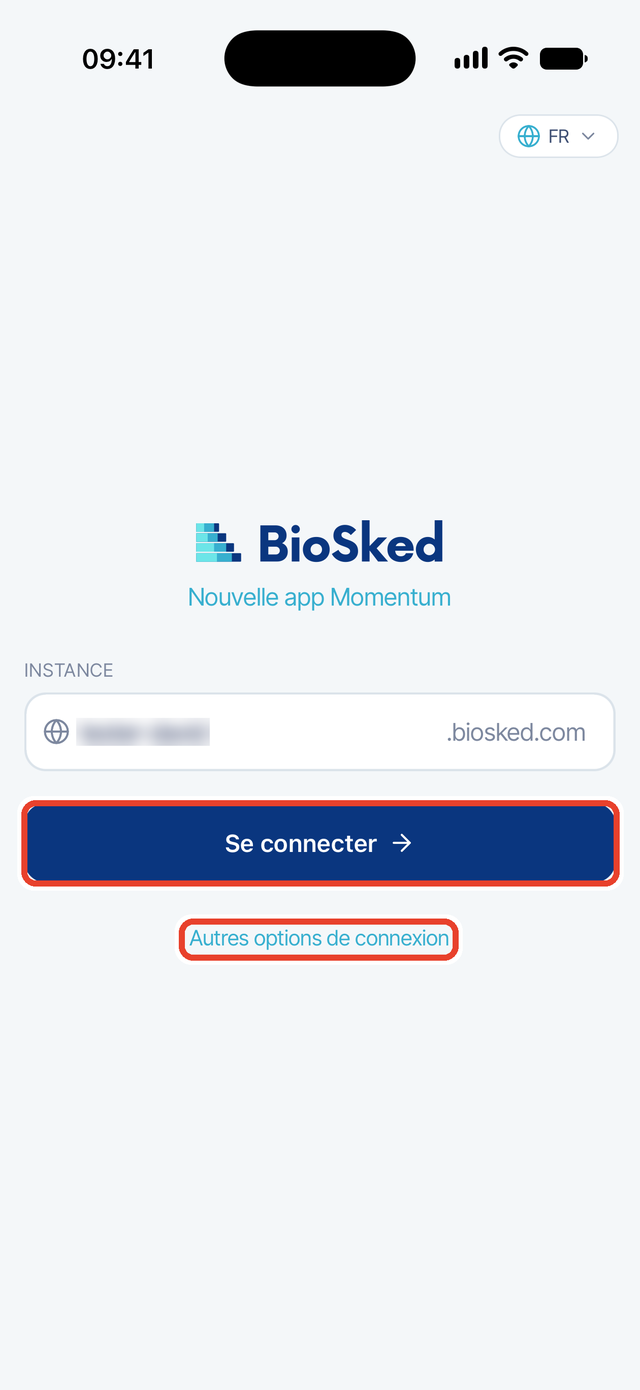
L'ouverture du navigateur ne signifie pas forcément une connexion avec votre compte d'établissement : il peut afficher un formulaire de mot de passe Momentum. Si vous fermez le navigateur avant d'avoir terminé, recommencez depuis l'application.
Sur le web
- Ouvrez l'adresse Momentum de votre établissement.
- Choisissez son option de connexion ou suivez la redirection automatique.
- Terminez les étapes de connexion de votre établissement.
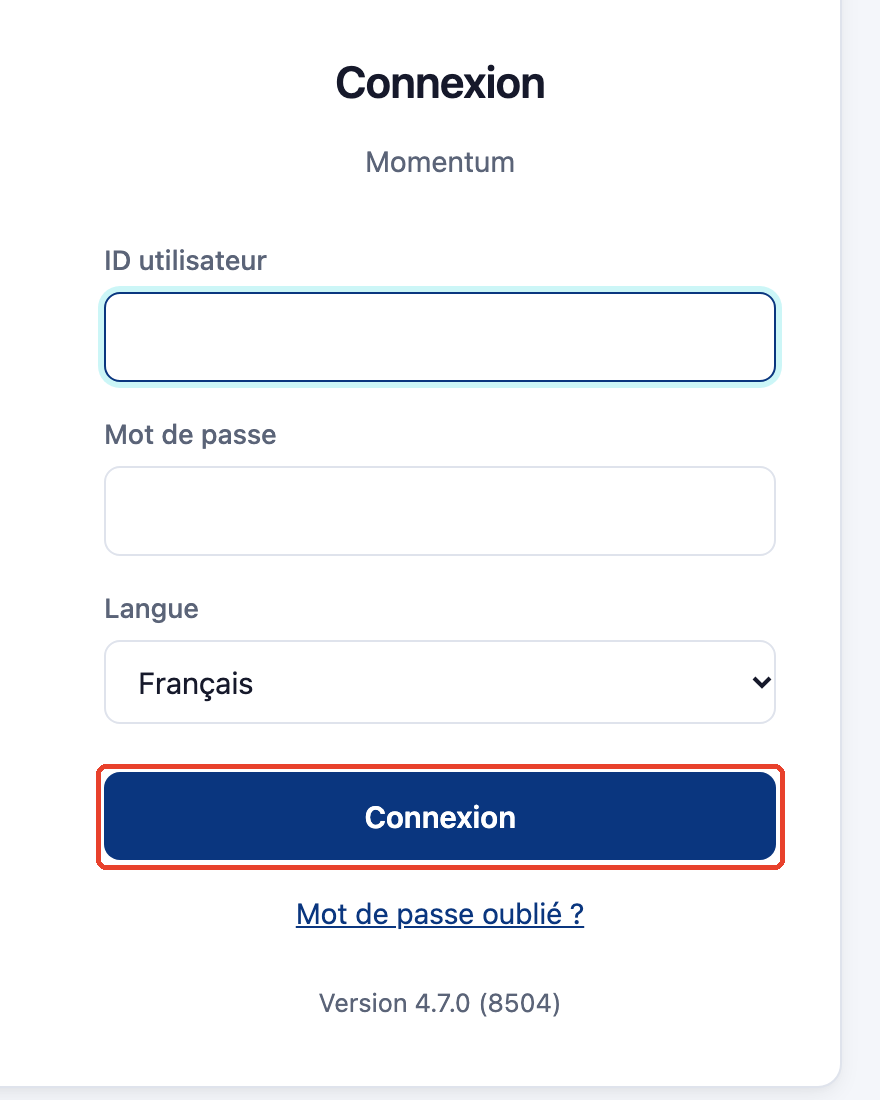
Cet exemple affiche un formulaire de mot de passe Momentum sans bouton d'établissement. Votre page peut être différente. Certaines anciennes pages affichent Use Azure AD. Utilisez cette option uniquement sur instruction de votre administrateur.
Quel mot de passe utiliser ?
Votre établissement gère le mot de passe de son compte. Utilisez son service de récupération ou demandez de l'aide à son équipe informatique.
Si votre administrateur vous fournit aussi des identifiants Momentum distincts, le téléphone peut proposer Autres options de connexion, puis Se connecter avec un mot de passe. Utilisez alors vos identifiants Momentum. Voir l'aide au mot de passe ou l'activation du compte.
Demander à votre administrateur
Si l'option de votre établissement manque, indiquez le site et l'appareil utilisés. Si la connexion à l'établissement réussit mais que Momentum refuse l'accès, indiquez le message exact et l'heure. Demandez de vérifier le lien entre votre identité professionnelle et le bon compte Momentum, ainsi que vos accès. Ne transmettez jamais votre mot de passe.
Voir Connexion impossible ou Télécharger l'application et se connecter.