
Utilisez l'e-mail d'activation envoyé pour votre compte Momentum.
Activer votre compte
- Ouvrez le dernier e-mail intitulé Activation du compte Momentum. Vérifiez les courriers indésirables si nécessaire.
- Ouvrez son lien dans les 72 heures suivant l'envoi.
- Notez le Nom d'utilisateur affiché. Il s'agit de votre identifiant Momentum.
- Renseignez Nouveau mot de passe, puis répétez-le dans Confirmer. Choisissez 8 à 15 caractères, différents de votre identifiant.
- Sélectionnez Activer le compte.
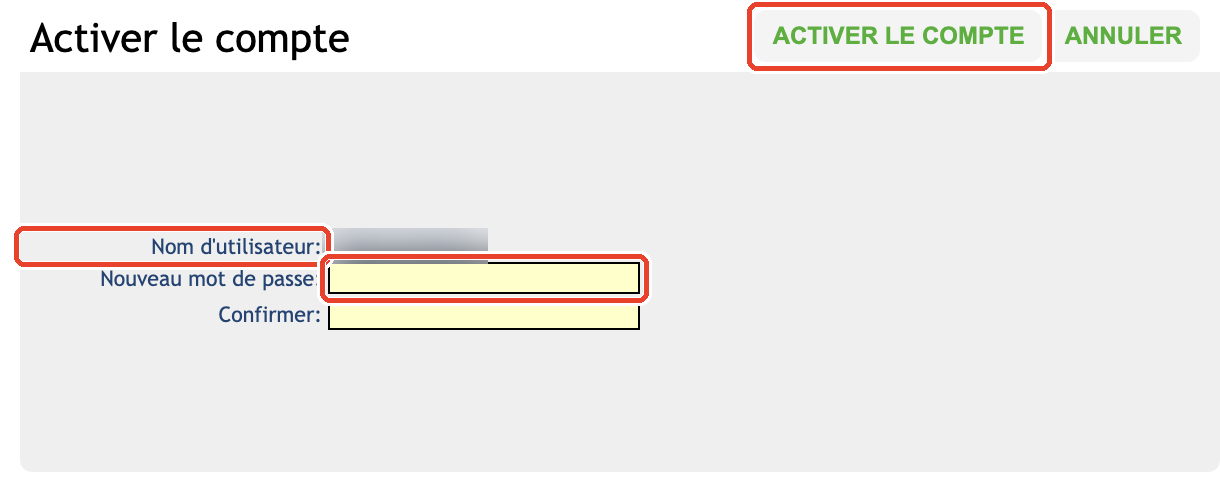
Si un message indique que le mot de passe ne respecte pas les règles, suivez les consignes du formulaire.
Si le formulaire le demande, choisissez Question indice, renseignez Réponse, puis sélectionnez Configurer l'indice pour le mot de passe. Retenez votre réponse pour récupérer votre accès si vous oubliez votre mot de passe.
Après confirmation, connectez-vous sur le téléphone ou le web.
Si le lien ne fonctionne pas
Demandez un nouveau lien à votre administrateur, puis utilisez le dernier e-mail. Un lien peut avoir expiré, avoir été remplacé ou avoir déjà servi.
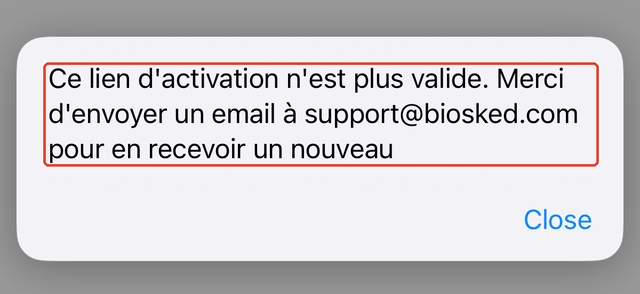
L'alerte peut vous orienter vers BioSked ou afficher un message peu clair. Adressez-vous à votre administrateur pour obtenir un nouveau lien.
Compte déjà activé, mais mot de passe oublié ? Suivez Réinitialiser ou changer votre mot de passe Momentum. Pour un compte d'établissement, suivez les consignes de votre organisation.
Demander à votre administrateur
Si aucun e-mail n'arrive, indiquez votre nom et votre identifiant Momentum si vous le connaissez. Demandez de vérifier l'adresse e-mail de votre compte et de renvoyer le lien. Si un lien échoue, indiquez la date de réception et le message affiché. Ne transmettez ni le lien ni votre mot de passe.
Pour les autres problèmes, voir Connexion impossible.