
Suivez ce guide pour installer Momentum sur votre téléphone ou vous reconnecter. Utilisez le compte Momentum fourni par votre établissement.
Installer l'application
Téléchargez Momentum Scheduling, publiée par BioSked, sur l'App Store ou Google Play.
Retrouver votre instance et votre identifiant
Votre instance correspond au début de l'adresse web Momentum de votre établissement, avant .biosked.com. Saisissez uniquement cette partie, sans https:// ni le reste de l'adresse. Si vous ne la connaissez pas, demandez-la à votre administrateur.
Votre identifiant est celui qui vous a été attribué pour Momentum. Utilisez votre adresse e-mail uniquement si votre administrateur vous l'a donnée comme identifiant.
Se connecter sur le téléphone
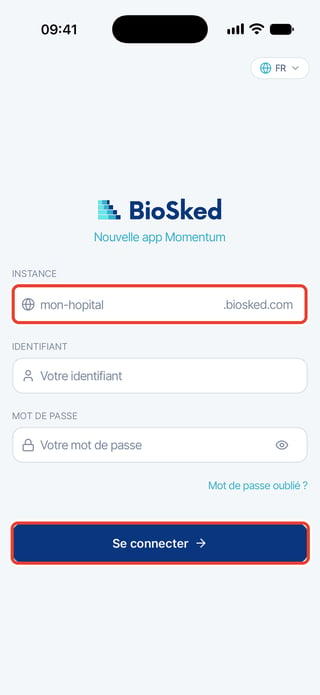
- Ouvrez l'application et saisissez votre instance dans INSTANCE.
- Si les champs IDENTIFIANT et MOT DE PASSE apparaissent, saisissez votre identifiant et votre mot de passe Momentum.
- Touchez Se connecter.
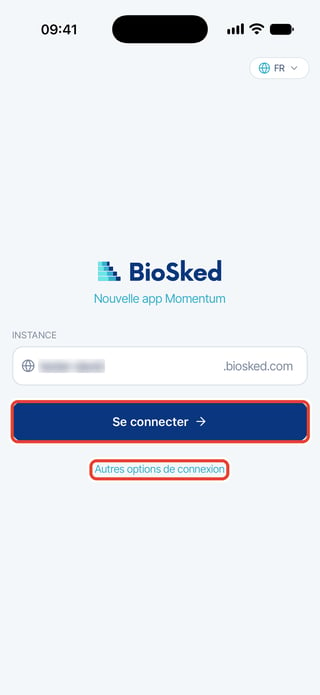
Si Se connecter ouvre votre navigateur
Certains établissements se connectent par une page web. Une fois l'instance saisie, l'application affiche Se connecter et Autres options de connexion. Touchez Se connecter, terminez la connexion dans votre navigateur, puis revenez dans l'application.
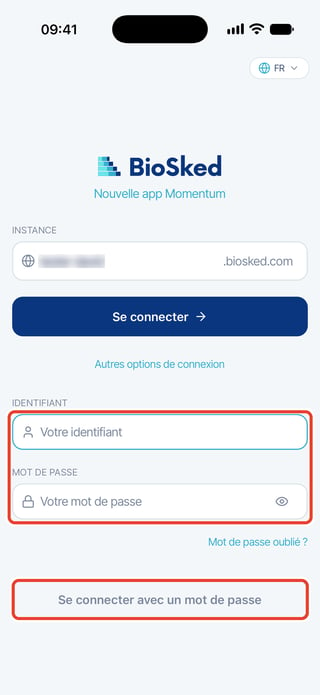
Pour utiliser plutôt votre mot de passe Momentum, touchez Autres options de connexion. Renseignez IDENTIFIANT et MOT DE PASSE, puis touchez Se connecter avec un mot de passe.
Se reconnecter sur le même téléphone
Pour une instance déjà utilisée, touchez le compte correspondant dans Sites récents. Vérifiez qu'il s'agit du bon compte et de la bonne instance, puis saisissez votre mot de passe ou terminez la connexion dans votre navigateur.
Se connecter sur le web
- Ouvrez l'adresse Momentum de votre établissement.
- Saisissez votre identifiant dans ID utilisateur ou Nom d'utilisateur, selon la page affichée, puis renseignez Mot de passe.
- Sélectionnez Connexion ou CONNEXION À MOMENTUM.
Si vous arrivez sur la page de connexion de votre établissement, utilisez le compte fourni par celui-ci.
Besoin d'aide ?
Toujours impossible de vous connecter ? Demandez à votre administrateur de vérifier votre compte.
Face ID ou l'empreinte digitale peuvent déverrouiller une session déjà ouverte dans l'application. Ils ne permettent pas d'activer un compte ni de retrouver un mot de passe oublié.