
Nutzen Sie diese Anleitung, wenn Sie Momentum zum ersten Mal auf Ihrem Smartphone installieren oder sich erneut anmelden müssen. Sie verwenden das Momentum-Konto, das Sie von Ihrer Einrichtung erhalten haben.
App installieren
Laden Sie Momentum Scheduling von BioSked aus dem App Store oder von Google Play herunter.
Instanz und Benutzernamen finden
Ihre Instanz ist der erste Teil der Momentum-Webadresse Ihrer Einrichtung, vor .biosked.com. Geben Sie nur diesen Teil ein, ohne https:// und ohne den Rest der Adresse. Wenn Sie Ihre Instanz nicht kennen, fragen Sie Ihren Administrator.
Ihr Benutzername ist die Benutzer-ID, die Sie für Momentum erhalten haben. Verwenden Sie Ihre E-Mail-Adresse nur, wenn Ihr Administrator Ihnen diese Adresse als Benutzer-ID gegeben hat.
Auf dem Smartphone anmelden
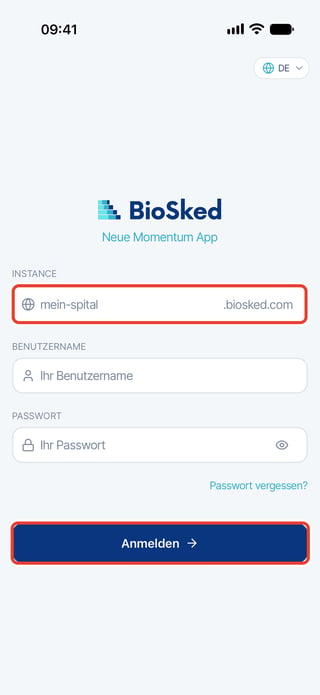
- Öffnen Sie die App und geben Sie Ihre Instanz in INSTANCE ein.
- Wenn BENUTZERNAME und PASSWORT erscheinen, geben Sie Ihre Benutzer-ID für Momentum und Ihr Passwort ein.
- Tippen Sie auf Anmelden.
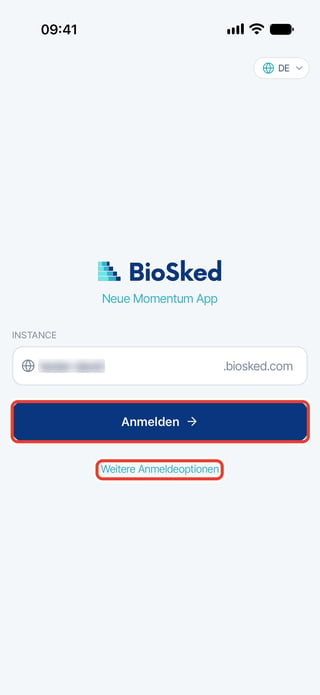
Wenn Anmelden Ihren Browser öffnet
Manche Einrichtungen melden sich über eine Webseite an. Nachdem Sie Ihre Instanz eingegeben haben, zeigt die App Anmelden und Weitere Anmeldeoptionen. Tippen Sie auf Anmelden, beenden Sie die Anmeldung im Browser und kehren Sie dann zur App zurück.
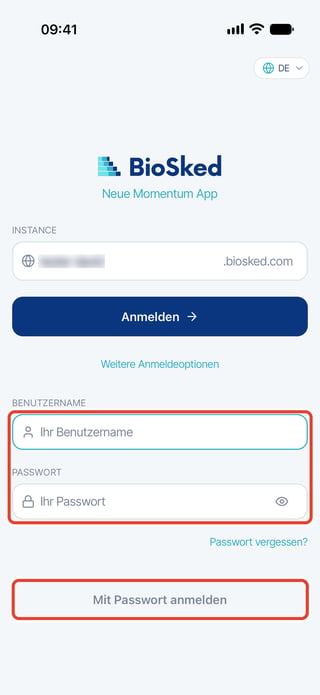
Um stattdessen Ihr Momentum-Passwort zu verwenden, tippen Sie auf Weitere Anmeldeoptionen. Füllen Sie BENUTZERNAME und PASSWORT aus und tippen Sie dann auf Mit Passwort anmelden.
Auf demselben Smartphone erneut anmelden
Für eine Instanz, die Sie schon verwendet haben, tippen Sie unter Letzte Sites auf ihren Eintrag. Prüfen Sie, ob Konto und Instanz stimmen. Geben Sie dann Ihr Passwort ein oder beenden Sie die Anmeldung im Browser.
Im Web anmelden
- Öffnen Sie die Momentum-Webadresse Ihrer Einrichtung.
- Geben Sie Ihre Benutzer-ID in Benutzer-ID oder Benuter ID ein, je nach angezeigter Seite. Geben Sie Ihr Passwort in Passwort ein.
- Wählen Sie Anmelden oder LOGIN ZU MOMENTUM, je nach angezeigter Seite.
Wenn Sie zur Anmeldeseite Ihrer Einrichtung weitergeleitet werden, verwenden Sie das Konto, das Ihre Einrichtung Ihnen gegeben hat.
Brauchen Sie Hilfe?
Klappt die Anmeldung immer noch nicht? Bitten Sie Ihren Administrator, Ihr Konto zu prüfen.
Face ID oder Fingerabdruck können eine bestehende Sitzung in der App entsperren, wenn sie aktiviert sind. Sie ersetzen nicht die Aktivierung Ihres Kontos und stellen kein vergessenes Passwort wieder her.