
Prüfen Sie zuerst diese Punkte
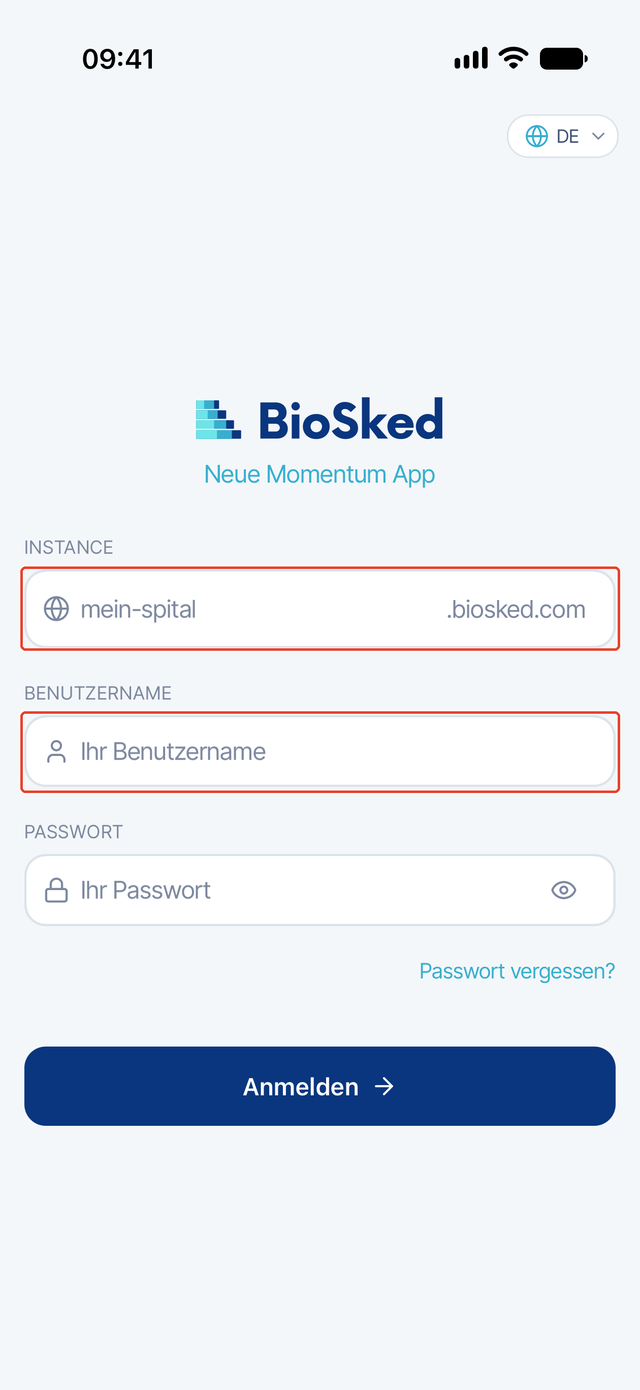
- Öffnen Sie die Momentum-Seite Ihrer Organisation. Am Smartphone ist INSTANCE der Teil vor
.biosked.com, ohnehttps://oder einen Pfad. - Verwenden Sie Ihre zugewiesene Benutzerkennung unter Benutzer-ID oder BENUTZERNAME. Ihre E-Mail-Adresse funktioniert nur, wenn sie als Benutzerkennung festgelegt wurde.
- Für ein Klinikkonto folgen Sie der Anleitung zur Klinikanmeldung.
- Haben Sie Ihr Momentum-Passwort vergessen, nutzen Sie die Passwortwiederherstellung.
Ihre Aktivierungsseite zeigt Ihre Benutzerkennung an. Andernfalls lassen Sie Benutzerkennung und Instanz von Ihrer Administration bestätigen.
Gehen Sie nach der Meldung vor
| Was Sie sehen | Was Sie tun können |
|---|---|
| Anmeldung fehlgeschlagen oder eine Meldung zu ungültiger Benutzerkennung oder ungültigem Passwort | Prüfen Sie Instanz und Zugangsdaten erneut. Die Meldung kann mehrere Ursachen haben. |
| Eine Meldung, dass das Konto nicht gefunden wurde | Lassen Sie Benutzerkennung und Momentum-Seite von Ihrer Administration bestätigen. |
| Alle Felder sind erforderlich | Füllen Sie zur Anmeldung Instanz, Benutzername und Passwort aus. Für Passwort vergessen? reichen Instanz und Benutzername. |
| Eine Meldung zur Verbindung oder zur Erreichbarkeit der Seite | Prüfen Sie Ihre Verbindung und die Schreibweise der Instanz. Versuchen Sie es erneut. |
| Eine Meldung, dass das Konto noch nicht aktiviert ist | Aktivieren Sie Ihr Konto oder bitten Sie um einen neuen Link. |
| Eine Meldung, dass das Konto inaktiv ist | Bitten Sie Ihre Administration, den Kontostatus zu prüfen. |
| Eine Meldung, dass kein aktiver Vertrag gefunden wurde | Lassen Sie die hinterlegten Beschäftigungsdaten prüfen. Ein neues Passwort korrigiert diese Daten nicht. |
| Eine Meldung zu fehlenden Anmelderechten oder Standortzugriffen | Lassen Sie Ihre Zugriffsrechte prüfen. |
| Zu viele Versuche | Warten Sie, bevor Sie es erneut versuchen. |
| Eine Meldung, dass die Anmeldeseite abgelaufen ist | Beginnen Sie erneut auf der Momentum-Seite Ihrer Organisation. |
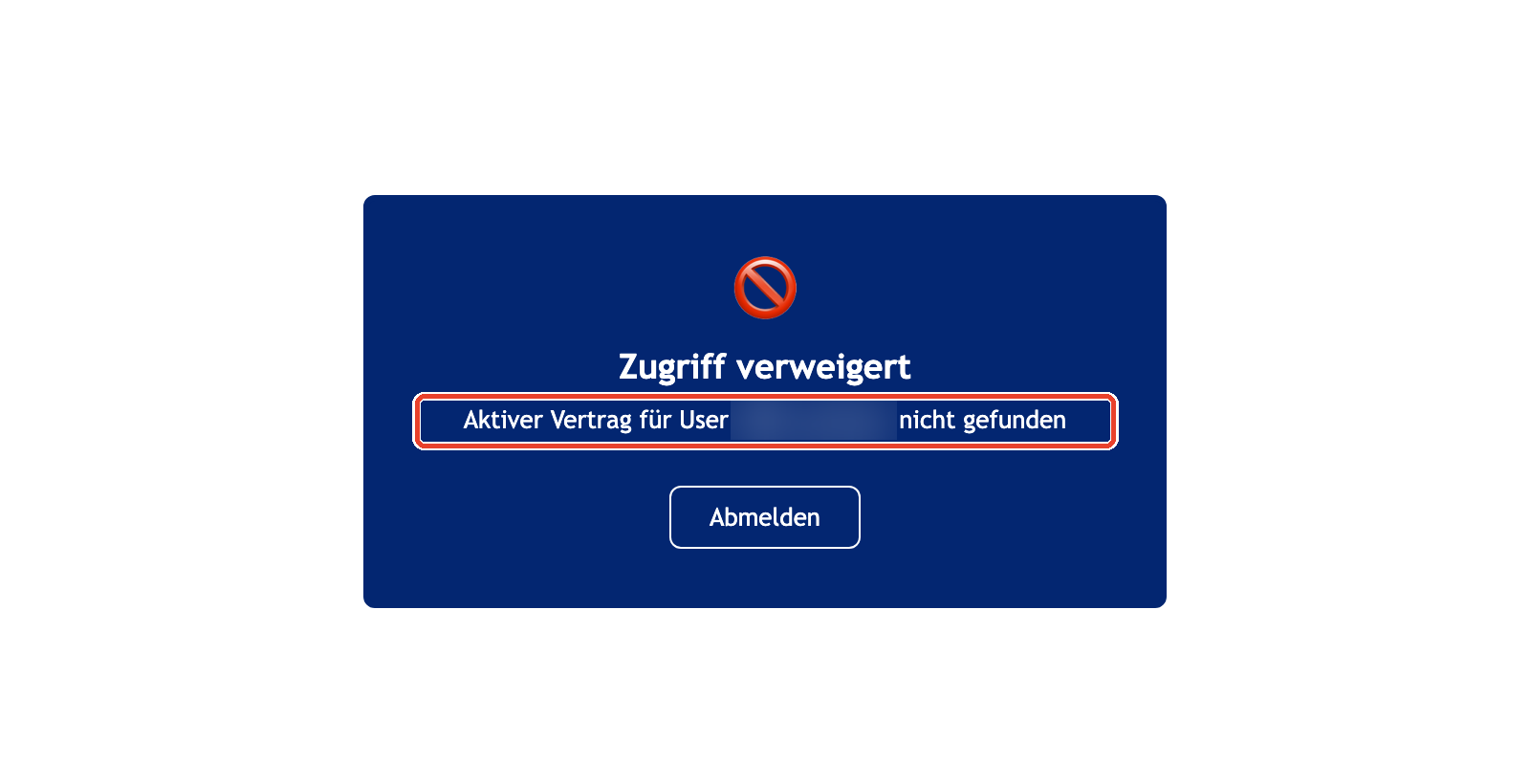
Die Zugriffsprüfungen können sich zwischen Web und Smartphone unterscheiden. Am Smartphone erscheint möglicherweise eine allgemeine Fehlermeldung statt der ausführlichen Webmeldung. Hilfe bei einer fehlenden oder nicht beantwortbaren Sicherheitsfrage finden Sie unter Passwortwiederherstellung.
Ihre Administration kontaktieren
Besteht das Problem weiterhin, nennen Sie Instanz, Benutzerkennung, genaue Meldung und Zeitpunkt. Geben Sie an, ob Sie die App oder einen Browser und ein Klinikkonto verwendet haben. Geben Sie niemals Ihr Passwort oder Ihre Sicherheitsantwort weiter.
Die vollständigen Schritte finden Sie unter App herunterladen und anmelden.