
Volg deze stappen als uw organisatie u vraagt uw werkaccount te gebruiken voor Momentum. Ze kan dit eenmalige aanmelding of SSO noemen. De schermen hangen af van de instellingen van uw organisatie.
Op uw telefoon
- Open Momentum. Vul bij INSTANTIE het deel van uw Momentum-adres vóór
.biosked.comin. - Tik op Inloggen als die knop beschikbaar is. Ga verder in de browser die opent.
- Kies de aanmeldoptie van uw ziekenhuis als die verschijnt. U kunt er ook automatisch naartoe worden doorgestuurd.
- Rond de aanmeldstappen van uw ziekenhuis af en keer terug naar Momentum.
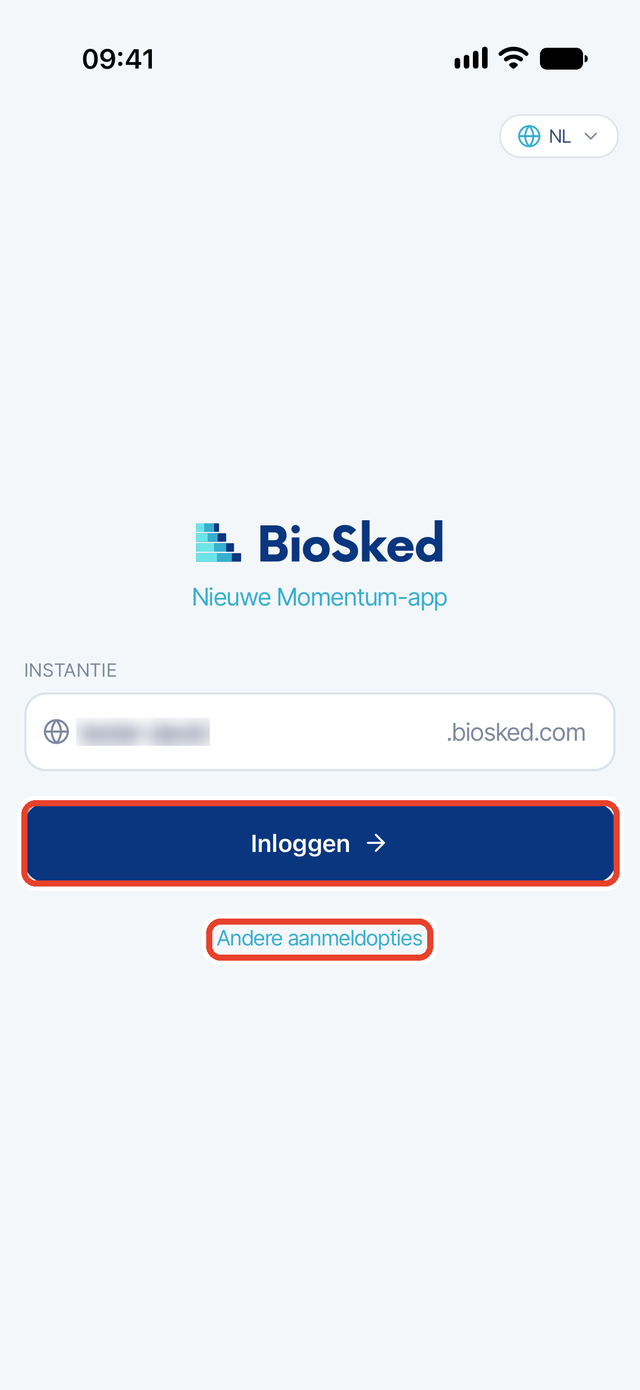
Een browser openen betekent niet altijd aanmelden met uw ziekenhuisaccount. U kunt ook een Momentum-wachtwoordformulier zien. Sluit u de browser voordat u klaar bent, begin dan opnieuw vanuit de app.
Op het web
- Open het Momentum-adres van uw organisatie.
- Kies de aanmeldoptie van uw ziekenhuis of volg de automatische doorverwijzing.
- Rond de aanmeldstappen van uw ziekenhuis af.
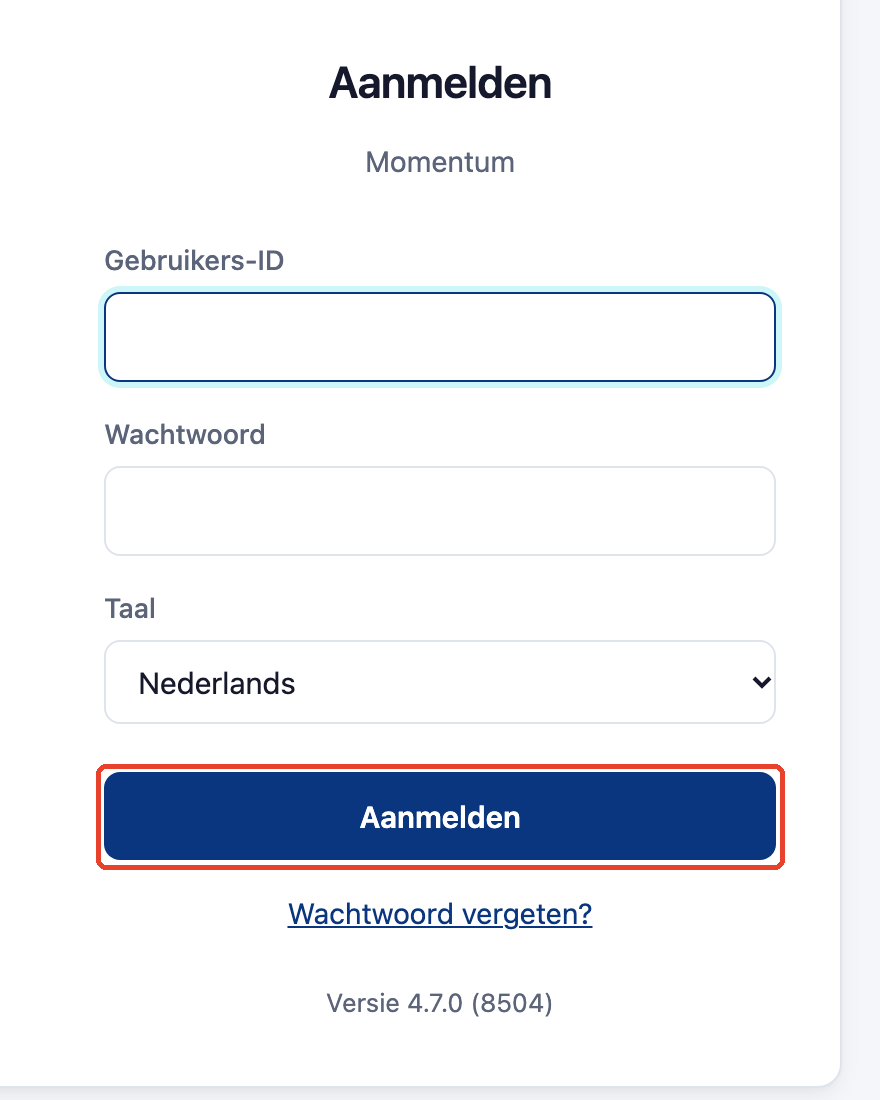
Dit voorbeeld toont een Momentum-wachtwoordformulier zonder ziekenhuisknop. Uw pagina kan er anders uitzien. Sommige oudere pagina's tonen Use Azure AD. Gebruik die optie alleen op aanwijzing van uw beheerder.
Welk wachtwoord gebruikt u?
Uw ziekenhuis beheert het wachtwoord van zijn account. Gebruik de wachtwoordherstelservice van het ziekenhuis of vraag hulp aan de IT-dienst.
Krijgt u ook afzonderlijke Momentum-aanmeldgegevens van uw beheerder, dan biedt de telefoon mogelijk Andere aanmeldopties en daarna Aanmelden met wachtwoord aan. Gebruik daar uw Momentum-gegevens. Zie wachtwoordhulp of accountactivering.
Vraag het aan uw beheerder
Ontbreekt de ziekenhuisoptie, vermeld dan welke website en welk toestel u gebruikte. Lukt aanmelden bij het ziekenhuis, maar weigert Momentum de toegang, geef dan de exacte melding en het tijdstip door. Vraag om de koppeling met het juiste Momentum-account en uw toegangsrechten te controleren. Deel nooit uw wachtwoord.