
Si votre établissement utilise le pointage mobile, l'application Momentum affiche un onglet Pointage. Il vous sert à pointer votre arrivée en début de service et votre départ en fin de service.
Avant de commencer
- Mettez à jour l'application Momentum depuis l'App Store ou Google Play (version 3.0.14 ou plus récente).
- Après la mise à jour, l'onglet Pointage apparaît à la deuxième ouverture de l'application. Pour le voir tout de suite, déconnectez-vous puis reconnectez-vous.
- Si l'onglet n'apparaît toujours pas, adressez-vous à votre référent Momentum.
Pointer votre arrivée
- Ouvrez l'application et touchez Pointage.
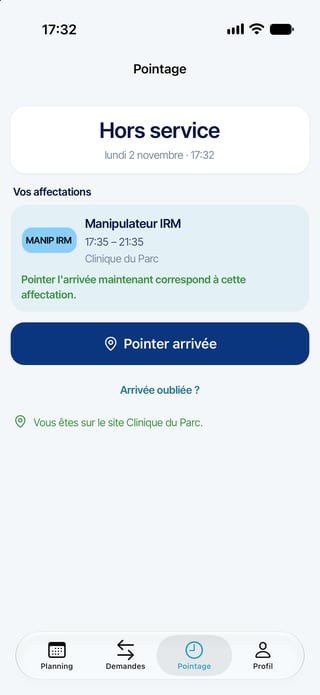
- La carte en haut indique Hors service, avec la date et l'heure du jour.
- En dessous, Vos affectations liste vos affectations du jour. Celle qui correspond à l'heure actuelle est mise en avant.
- Touchez Pointer arrivée. Attendez que la carte affiche En service et l'heure.
Pointer votre départ
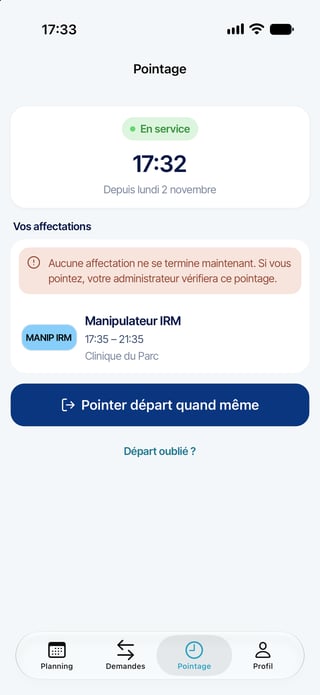
- Ouvrez Pointage. La carte indique En service et depuis quand.
- Touchez Pointer départ. Attendez que la carte affiche Hors service.
Quand l'application indique que votre administrateur vérifiera le pointage
Si aucune affectation ne commence ou ne se termine à cette heure, ou si vous êtes en dehors de la tolérance de votre affectation, l'application vous prévient que votre administrateur vérifiera le pointage. Le bouton devient Pointer arrivée quand même à l'arrivée, ou Pointer départ quand même au départ. Votre pointage est enregistré et votre administrateur le vérifie.
Sur un site avec un périmètre
Votre établissement peut définir un périmètre autour d'un site. Sur ce site, l'application affiche une ligne sur votre position :
- « Vous êtes sur le site {site}. » : vous êtes dans le périmètre.
- « Vous êtes en limite du site {site}. Votre pointage pourra être vérifié. »
- « {distance} en dehors du site {site}. Votre pointage sera vérifié. »
- « La localisation est désactivée. Votre pointage sera envoyé sans position et vérifié. »
Sur un site avec un périmètre, votre téléphone lit sa position seulement quand l'écran Pointage est ouvert, et n'envoie que votre distance au site et sa précision. Vos coordonnées restent sur le téléphone. Un pointage hors du périmètre ou sans position est conservé et signalé pour vérification. Sur un site sans périmètre, l'application ne demande jamais votre position.
La première fois, votre téléphone vous demande si Momentum peut utiliser votre position. Sur iPhone, cette demande s'affiche en anglais. Pour en savoir plus, voir l'article « Pointage mobile et vie privée : questions et réponses ».
Si votre pointage ne passe pas
Le pointage a besoin d'une connexion. Sans connexion, l'application affiche Pointage non confirmé et rien n'est gardé sur le téléphone pour être envoyé plus tard. Vérifiez votre statut sur la carte, puis réessayez une fois connecté. Si vous n'avez pas pu pointer à la bonne heure, utilisez Arrivée oubliée ? ou Départ oublié ? (voir l'article « Arrivée ou départ oublié »).
L'heure enregistrée est celle de Momentum, pas celle de votre téléphone.
Des questions ? Adressez-vous à votre référent Momentum.