
Se la tua organizzazione usa la timbratura da mobile, l'app Momentum ha la scheda Timbratura per timbrare l'entrata quando inizi a lavorare e l'uscita quando finisci.
Prima di iniziare
- Aggiorna l'app Momentum alla versione 3.0.14 o successiva.
- Dopo l'attivazione della timbratura, chiudi completamente l'app e riaprila. Possono servire due riavvii prima che compaia Timbratura. Per vederla subito, disconnettiti e accedi di nuovo.
Timbrare l'entrata
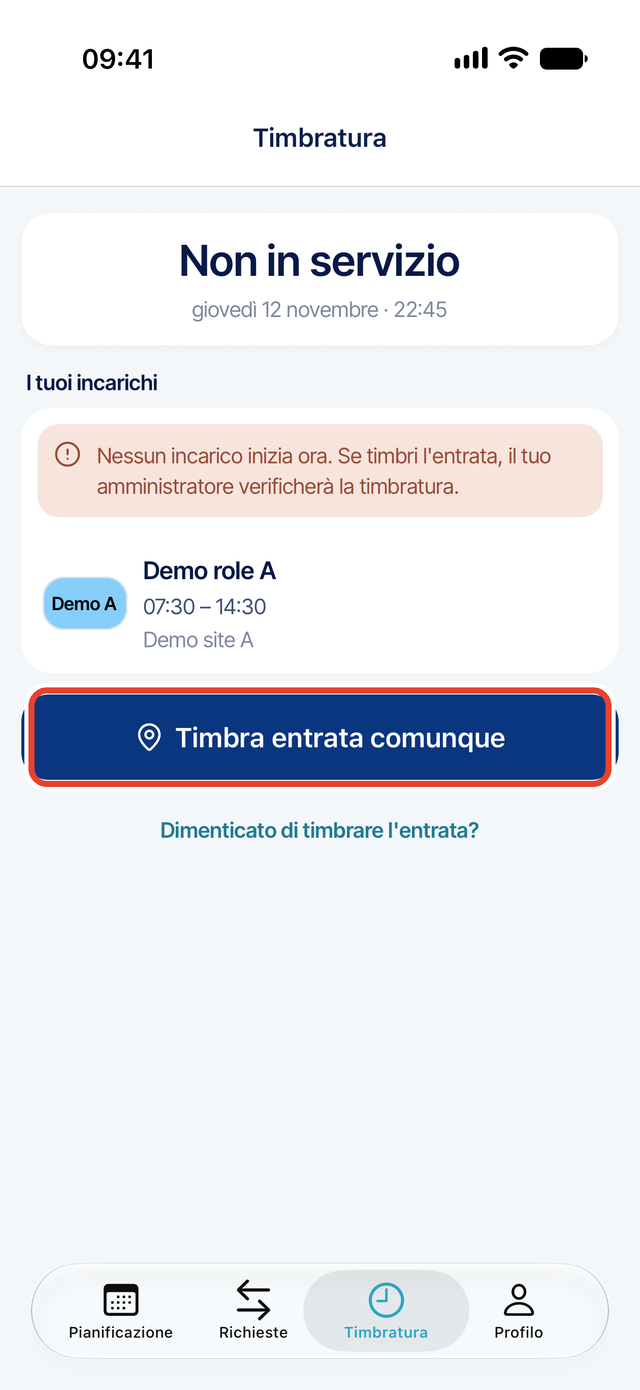
- Tocca Timbratura. Il riquadro in alto mostra Non in servizio, con la data e l'ora di oggi.
- Guarda I tuoi incarichi. Sotto l'incarico che corrisponde all'ora attuale compare «Timbrare l'entrata ora corrisponde a questo incarico.»
- Tocca Timbra entrata.
- Attendi che il riquadro mostri In servizio e l'ora.
Timbrare l'uscita
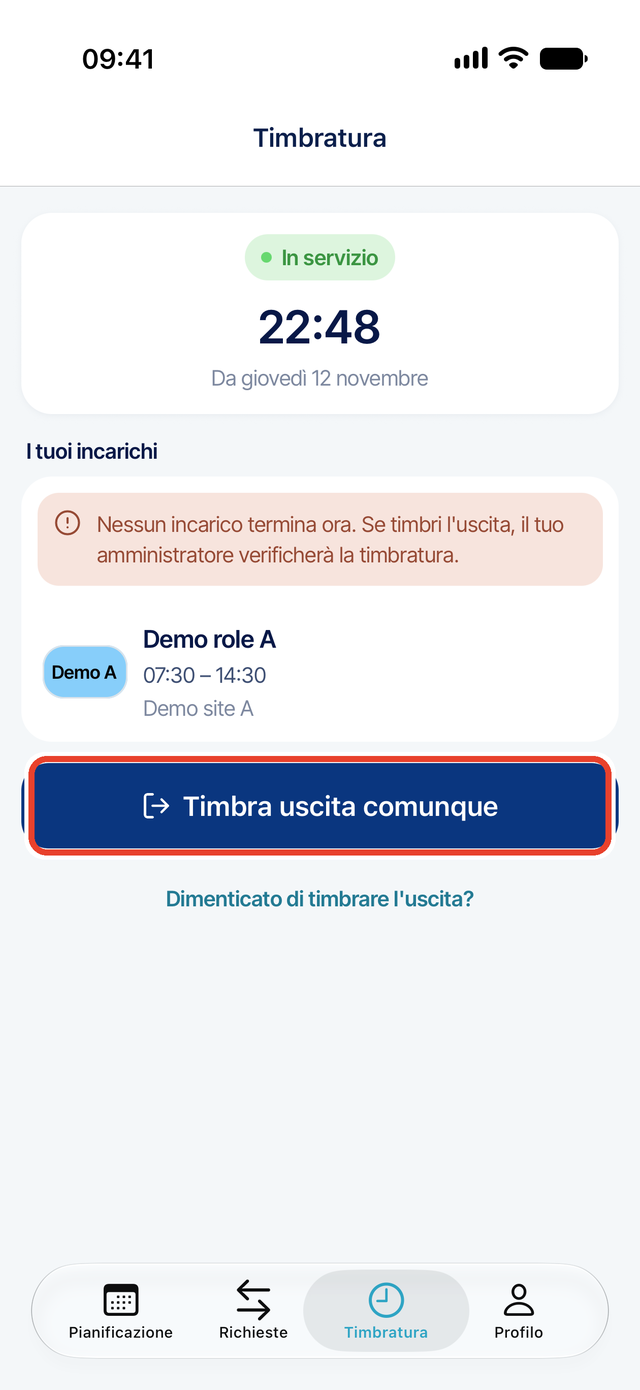
- Tocca Timbratura. Il riquadro mostra In servizio, l'ora dell'entrata e la data dopo Da.
- Tocca Timbra uscita.
- Attendi che il riquadro mostri Non in servizio.
Quando l'app dice che l'amministratore verificherà la timbratura
A seconda delle impostazioni della tua organizzazione, sotto I tuoi incarichi può comparire un avviso, per esempio quando nessun incarico inizia o finisce in questo momento. Il pulsante diventa Timbra entrata comunque o Timbra uscita comunque. Toccalo: la timbratura viene registrata e il tuo amministratore la verifica.
In una sede con una zona
In una sede in cui la tua organizzazione ha definito una zona, una riga sotto i pulsanti indica dove sei, per esempio:
- «Sei presso» seguito dal nome della sede: sei nella zona.
- Una distanza, per esempio «120 m», «fuori da» la sede, poi «La timbratura sarà verificata.»
- «La localizzazione è disattivata. La timbratura sarà inviata senza posizione e verificata.»
Finché compare «Ricerca della posizione…», aspetta prima di toccare. Una timbratura inviata prima che la posizione sia trovata parte senza posizione e viene verificata.
L'app legge la tua posizione solo mentre Timbratura è aperta. La prima volta il telefono ti chiede se Momentum può usare la tua posizione. Su iPhone questa domanda è in inglese. Vedi Timbratura da mobile e privacy.
Se la timbratura non va a buon fine
Se l'app non riesce a confermare una timbratura, per esempio senza connessione, mostra Timbratura non confermata. Sul telefono non viene conservato nulla da inviare dopo.
- Trascina verso il basso la schermata Timbratura per aggiornarla.
- Guarda il riquadro: indica se la timbratura è stata registrata. Altrimenti riprova.
Se non hai potuto timbrare in tempo, vedi Entrata o uscita dimenticata.
L'ora registrata è quella di Momentum, non l'orologio del telefono.
Chiedi al tuo amministratore
Se Timbratura manca o una timbratura sembra sbagliata, chiedi al tuo amministratore. Indica il tuo nome utente, la data e l'ora e cosa ha mostrato l'app.