
Wenn Ihre Organisation die mobile Zeiterfassung nutzt, hat die Momentum-App den Tab Stempeluhr, um bei Arbeitsbeginn ein- und bei Arbeitsende auszustempeln.
Bevor Sie beginnen
- Aktualisieren Sie die Momentum-App auf Version 3.0.14 oder neuer.
- Nachdem die Zeiterfassung eingeschaltet wurde, schließen Sie die App ganz und öffnen Sie sie erneut. Es kann zwei Neustarts dauern, bis Stempeluhr erscheint. Um den Tab sofort zu sehen, melden Sie sich ab und wieder an.
Einstempeln
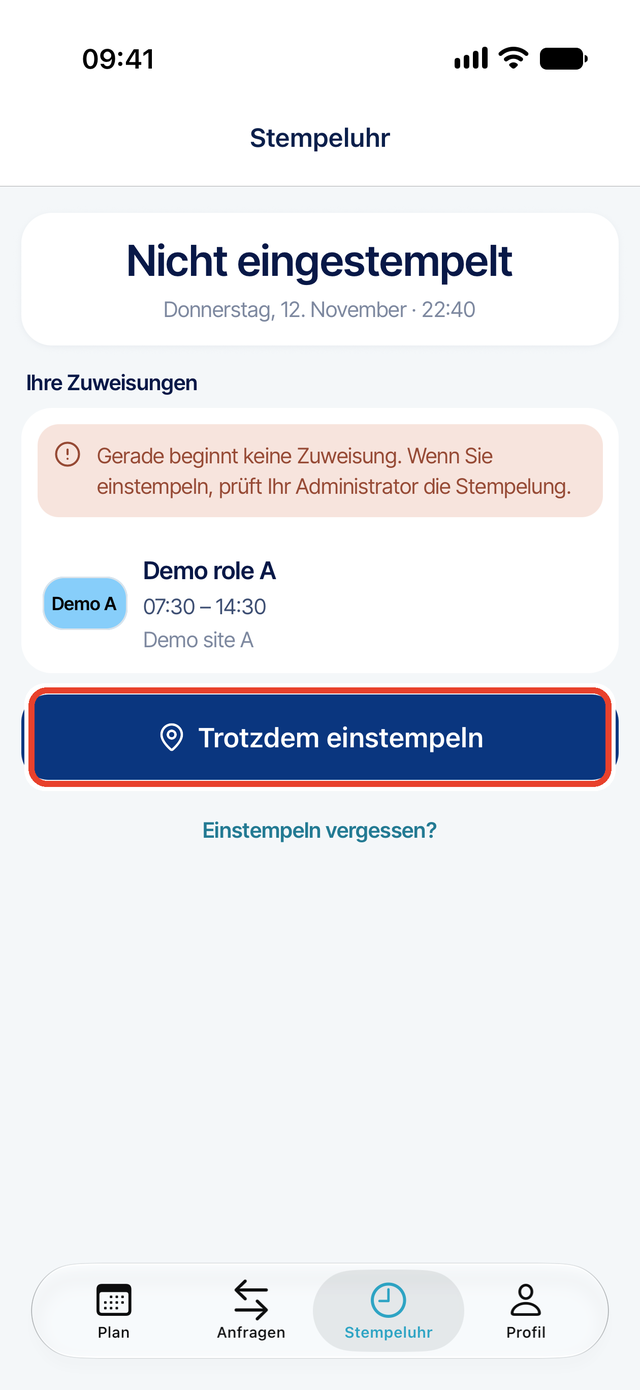
- Tippen Sie auf Stempeluhr. Die Karte oben zeigt Nicht eingestempelt mit dem heutigen Datum und der Uhrzeit.
- Prüfen Sie Ihre Zuweisungen. Bei der Zuweisung, die zur aktuellen Uhrzeit passt, steht „Jetzt einstempeln passt zu dieser Zuweisung.“
- Tippen Sie auf Einstempeln.
- Warten Sie, bis die Karte Eingestempelt und die Uhrzeit zeigt.
Ausstempeln
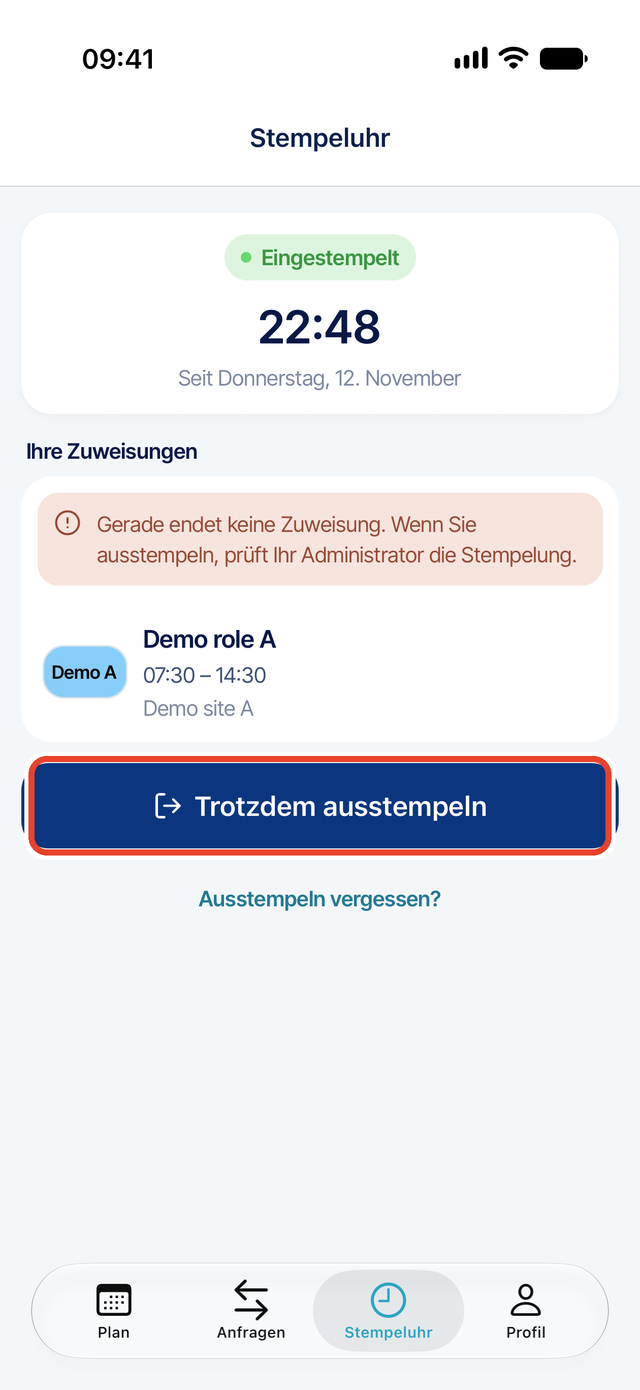
- Tippen Sie auf Stempeluhr. Die Karte zeigt Eingestempelt, die Uhrzeit des Einstempelns und das Datum nach Seit.
- Tippen Sie auf Ausstempeln.
- Warten Sie, bis die Karte Nicht eingestempelt zeigt.
Wenn die App meldet, dass Ihr Administrator die Stempelung prüft
Je nach den Einstellungen Ihrer Organisation kann unter Ihre Zuweisungen ein Hinweis erscheinen, zum Beispiel wenn gerade keine Zuweisung beginnt oder endet. Die Schaltfläche heißt dann Trotzdem einstempeln oder Trotzdem ausstempeln. Tippen Sie darauf: Ihre Stempelung wird erfasst und Ihr Administrator prüft sie.
An einem Arbeitsort mit Zone
An einem Arbeitsort, für den Ihre Organisation eine Zone festgelegt hat, zeigt eine Zeile unter den Schaltflächen, wo Sie sind, zum Beispiel:
- „Sie sind bei“ und der Name Ihres Arbeitsorts: Sie sind in der Zone.
- Eine Entfernung, zum Beispiel „120 m“, „außerhalb von“ Ihrem Arbeitsort, dann „Ihre Stempelung wird geprüft.“
- „Die Standortfreigabe ist aus. Ihre Stempelung wird ohne Standort gesendet und geprüft.“
Solange dort „Standort wird ermittelt…“ steht, warten Sie, bevor Sie tippen. Eine Stempelung, die vor dem Ermitteln des Standorts gesendet wird, geht ohne Standort hinaus und wird geprüft.
Die App liest Ihren Standort nur, solange Stempeluhr geöffnet ist. Beim ersten Mal fragt Ihr Smartphone, ob Momentum Ihren Standort verwenden darf. Auf dem iPhone ist diese Frage auf Englisch. Siehe Mobile Zeiterfassung und Datenschutz.
Wenn Ihre Stempelung nicht durchgeht
Wenn die App eine Stempelung nicht bestätigen kann, zum Beispiel ohne Verbindung, zeigt sie Stempelung nicht bestätigt. Auf dem Smartphone wird nichts gespeichert, um es später zu senden.
- Ziehen Sie Stempeluhr nach unten, um die Ansicht zu aktualisieren.
- Prüfen Sie die Karte: Sie zeigt, ob Ihre Stempelung erfasst wurde. Wenn nicht, versuchen Sie es erneut.
Wenn Sie nicht rechtzeitig stempeln konnten, siehe Ein- oder Ausstempeln vergessen.
Erfasst wird die Uhrzeit von Momentum, nicht die Ihres Smartphones.
Fragen Sie Ihren Administrator
Wenn Stempeluhr fehlt oder eine Stempelung falsch aussieht, fragen Sie Ihren Administrator. Nennen Sie Ihren Benutzernamen, Datum und Uhrzeit und was die App angezeigt hat.