
Un pointage n'est pas refusé parce qu'il est hors du périmètre ou sans position : il est enregistré et signalé. Vous contrôlez les pointages signalés sur deux pages, sous Rapports > Gestion du temps, et il faut regarder les deux.
Ce qui est signalé, et où
| Signalement | Signification | Où le voir |
|---|---|---|
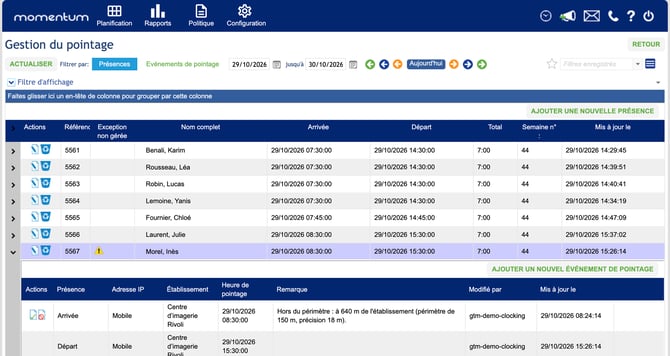
| Hors du périmètre | Pointage fait plus loin du site que le rayon. La remarque donne la distance, le rayon et la précision, par exemple « Hors du périmètre : à 640 m de l'établissement (périmètre de 150 m, précision 18 m). » | Liste des présences, pour approuver ou rejeter |
| Sans position | Pointage sur un site avec périmètre, envoyé sans position. Remarque : « Aucune position n'a été mesurée pour cet établissement. » | Liste des présences, pour approuver ou rejeter |
| Arrivée ou départ oublié | Horaire saisi par la personne avec Arrivée oubliée ? ou Départ oublié ?, avec sa remarque si elle en a écrit une | Liste des présences, pour approuver ou rejeter |
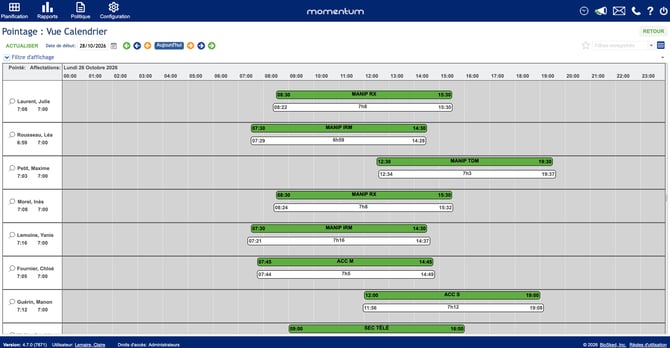
| Ne correspond pas au planning | Pointage hors tolérance, ou pointage qui ne correspond à aucune affectation planifiée. Affiché que les tolérances soient activées ou non. | Vue calendrier uniquement, en orange, avec la mention (Match Review) |
Les remarques de périmètre sont rédigées dans la langue de la personne qui a pointé.
Approuver ou rejeter dans la liste des présences
- Allez dans Rapports > Gestion du temps > Pointage : Liste des présences (page Gestion du pointage).
- Choisissez les dates (du, jusqu'à) et cliquez sur ACTUALISER.
- Un panneau d'avertissement dans la colonne Exception non gérée signale un pointage. Cliquez sur la flèche en début de ligne pour ouvrir ses événements de pointage. Les pointages faits dans l'application affichent Mobile dans la colonne Adresse IP.
- Lisez la Remarque, puis utilisez l'icône d'approbation (coche verte) ou de rejet (signe rouge) dans la colonne Actions de l'événement signalé.
Contrôler dans la vue calendrier les pointages hors planning
- Allez dans Rapports > Gestion du temps > Pointage : Vue calendrier.
- Choisissez la Date de début et cliquez sur ACTUALISER. Pour chaque personne, la page montre les affectations planifiées et, en dessous, les horaires pointés.
- Les pointages en orange, avec la mention (Match Review) en anglais, sont hors tolérance ou ne correspondent à aucune affectation planifiée. Ils n'apparaissent pas dans la liste des présences : contrôlez-les ici et corrigez si besoin le planning ou le pointage.
Conseils
- Contrôlez les deux pages avant de réconcilier une période fiscale.
- Si la même personne est souvent signalée pour la distance sur le même site, vérifiez le centre et le rayon de ce site, puis parlez-en avec elle.
- Approuver et rejeter demandent la même autorisation qu'aujourd'hui pour les exceptions de pointage.
Des questions ? Écrivez à votre contact Customer Success.