
Een planning vergrendelen
Voorbeelden van situaties waarin een planning vergrendeld moet worden:
Toewijzingen voor feestdagen worden handmatig toegewezen voordat de planning wordt opgebouwd.
Een eerder opgebouwde laag moet opnieuw worden uitgevoerd en een deel van de toewijzingen moet ongewijzigd blijven.
Meerdere toewijzingen vergrendelen in Datumweergave of Maandweergave
Ga naar Planning > Weergave bewerken > Datum- of Maandweergave.
Klik op het vergrendelingspictogram.
Kies een begindatum en einddatum van de planning die vergrendeld moet worden.
Er verschijnt een venster met de volgende vergrendelingsopties.
Vergrendelen op Rol
Vergrendelen op Rolgroep
Vergrendelen op Rollaag
Vergrendelen op Personeel
Vergrendelen op Personeelsgroep
Vergrendelen op Locatie
Klik nadat u alle opties hebt gekozen op de groene knop Vergrendelen.
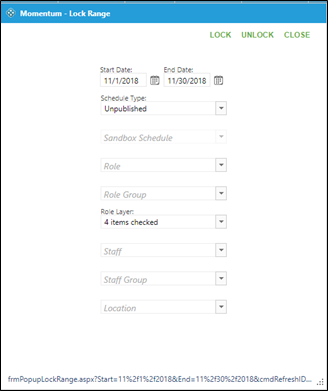
Let op - Als toewijzingen eerder zijn vergrendeld en opnieuw opgebouwd moeten worden, werkt dezelfde methode voor ontgrendelen door op de groene knop Ontgrendelen te klikken.
Meerdere toewijzingen vergrendelen in Lijstweergave
Ga naar Planning > Planning bewerken > Lijstweergave.
Gebruik filters om de toewijzingen te tonen die vergrendeld moeten worden.
Selecteer toewijzingen door op het lege vakje links van de toewijzing te klikken.
Klik op de groene knop Vergrendelen.
Toewijzingen kunnen ook afzonderlijk rechtstreeks in de planning worden vergrendeld.
Ga naar Planning > Planning bewerken > Datumweergave of Maandweergave
Klik met de rechtermuisknop op een toewijzing; er verschijnt een pop-upmenu.
Klik op Toewijzing vergrendelen.
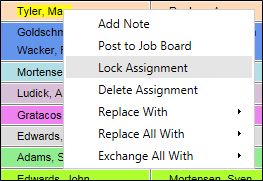
Let op – Toewijzingen kunnen met dezelfde methode worden ontgrendeld. Als een toewijzing al vergrendeld is, staat in het pop-upmenu Toewijzing ontgrendelen.
Afzonderlijke toewijzingen vergrendelen in Datumweergave of Maandweergave
Toewijzingen kunnen worden vergrendeld terwijl u handmatig een toewijzing aanmaakt in het toewijzingsvenster.
Ga naar Planning > Weergave bewerken > Datumweergave of Maandweergave
Klik op het groene plusteken om een nieuwe toewijzing aan te maken.
Klik voor het opslaan op het blauwe open vergrendelingspictogram linksboven in het venster.
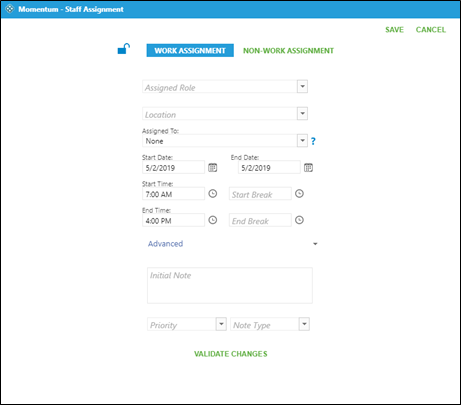
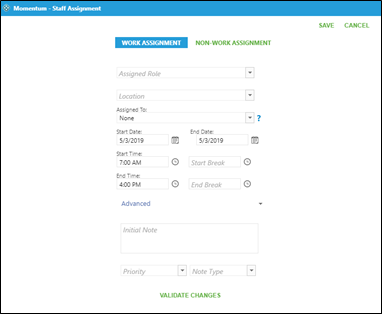
Als er geen vergrendeling zichtbaar is, staat de toewijzing al in productie en is deze vergrendeld. De enige optie is de toewijzing te verwijderen.
Vergrendelde of ontgrendelde toewijzingen bekijken in het weergavefilter
Met filters kunt u vergrendelde of ontgrendelde toewijzingen weergeven.
Ga naar Planning > Planning bewerken > Datumweergave of Maandweergave
Klik op de vervolgkeuzepijl van Weergavefilter.
Klik op de vervolgkeuzepijl van Status.
Kies Vergrendeld of Ontgrendeld, afhankelijk van de gewenste weergave.
Klik op Vernieuwen.
