
Blocco di una pianificazione
Esempi di situazioni in cui può essere necessario bloccare la pianificazione:
Le assegnazioni per i giorni festivi vengono create manualmente prima della generazione della pianificazione.
Un livello già generato deve essere rieseguito e alcune assegnazioni devono rimanere invariate.
Blocco di più assegnazioni nella Vista data o Vista mese
Vai su Pianificazione > Modifica vista > Vista data o Vista mese.
Fai clic sull'icona del lucchetto.
Scegli la data di inizio e la data di fine della pianificazione da bloccare.
Si aprirà una finestra con le seguenti opzioni di blocco.
Blocca per ruolo
Blocca per gruppo di ruoli
Blocca per livello di ruolo
Blocca per personale
Blocca per gruppo di personale
Blocca per luogo
Una volta scelte tutte le opzioni, fai clic sul pulsante verde Blocca.
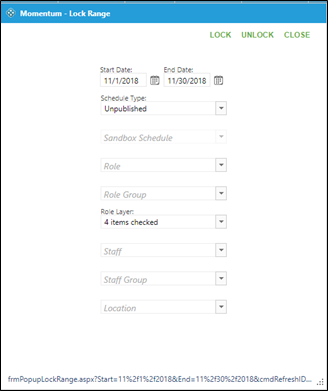
Nota: se le assegnazioni erano già bloccate e devono essere rigenerate, lo stesso metodo funziona per sbloccarle facendo clic sul pulsante verde Sblocca.
Blocco di più assegnazioni nella Vista elenco
Vai su Pianificazione > Modifica pianificazione > Vista elenco.
Usa i filtri per visualizzare le assegnazioni da bloccare.
Seleziona le assegnazioni facendo clic sulla casella vuota a sinistra dell'assegnazione.
Fai clic sul pulsante verde Blocca.
Le assegnazioni possono essere bloccate singolarmente direttamente sulla pianificazione.
Vai su Pianificazione > Modifica pianificazione > Vista data o Vista mese
Fai clic con il tasto destro su un'assegnazione: comparirà un menu a comparsa.
Fai clic su Blocca assegnazione.
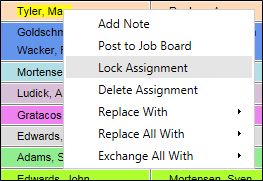
Nota: le assegnazioni possono essere sbloccate con lo stesso metodo. Se un'assegnazione era già stata bloccata, il menu a comparsa mostrerà Sblocca assegnazione.
Blocco di singole assegnazioni nella Vista data o Vista mese
Le assegnazioni possono essere bloccate al momento della creazione manuale tramite la finestra di assegnazione.
Vai su Pianificazione > Modifica vista > Vista data o Vista mese
Fai clic sul segno più verde per creare una nuova assegnazione.
Prima di salvare, fai clic sull'icona del lucchetto blu vuoto nell'angolo in alto a sinistra della finestra.
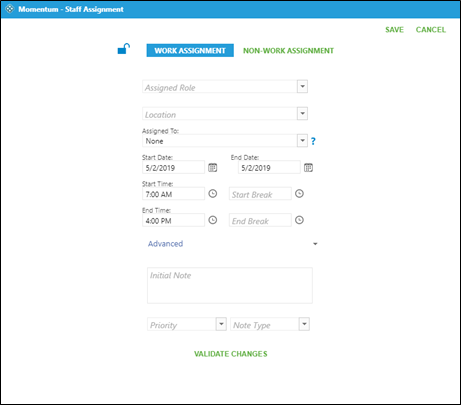
Se non è presente alcun lucchetto, l'assegnazione è già in produzione ed è bloccata. L'unica opzione è eliminarla.
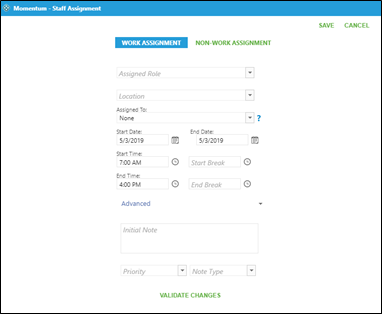
Verifica delle assegnazioni bloccate o sbloccate nel Filtro di visualizzazione
Puoi usare i filtri per visualizzare le assegnazioni bloccate o sbloccate.
Vai su Pianificazione > Modifica pianificazione > Vista data o Vista mese
Fai clic sulla freccia a discesa del Filtro di visualizzazione.
Fai clic sulla freccia a discesa di Stato.
Scegli Bloccate o Sbloccate a seconda della vista desiderata.
Fai clic su Aggiorna.
