
Einen Plan sperren
Beispiele, wann das Sperren von Plänen erforderlich sein kann:
Zuweisungen für Feiertage werden vor der Planerstellung manuell vergeben.
Eine bereits erstellte Ebene muss erneut ausgeführt werden und einige Zuweisungen sollen unverändert bleiben.
Mehrere Zuweisungen in der Datums- oder Monatsansicht sperren
Gehen Sie zu Planung > Ansicht bearbeiten > Datums- oder Monatsansicht.
Klicken Sie auf das Schloss-Symbol.
Wählen Sie ein Startdatum und ein Enddatum für den Planbereich, der gesperrt werden soll.
Es erscheint ein Fenster mit den folgenden Sperroptionen.
Nach Rolle sperren
Nach Rollengruppe sperren
Nach Rollenebene sperren
Nach Mitarbeitenden sperren
Nach Mitarbeitendengruppe sperren
Nach Standort sperren
Klicken Sie nach der Auswahl aller Optionen auf die grüne Schaltfläche Sperren.
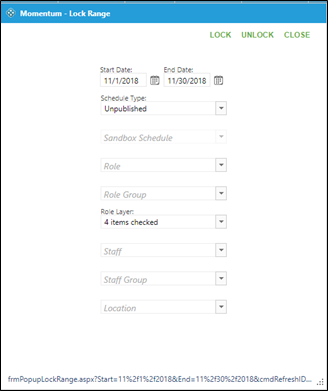
Hinweis: Wurden Zuweisungen zuvor gesperrt und müssen neu erstellt werden, funktioniert dieselbe Methode zum Entsperren über die grüne Schaltfläche Entsperren.
Mehrere Zuweisungen in der Listenansicht sperren
Gehen Sie zu Planung > Plan bearbeiten > Listenansicht.
Verwenden Sie Filter, um die Zuweisungen anzuzeigen, die gesperrt werden sollen.
Wählen Sie die Zuweisungen aus, indem Sie links neben der Zuweisung auf das leere Kästchen klicken.
Klicken Sie auf die grüne Schaltfläche Sperren.
Zuweisungen können direkt im Plan einzeln gesperrt werden.
Gehen Sie zu Planung > Plan bearbeiten > Datumsansicht oder Monatsansicht
Klicken Sie mit der rechten Maustaste auf eine Zuweisung, es erscheint ein Kontextmenü.
Klicken Sie auf Zuweisung sperren.
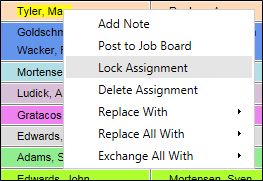
Hinweis: Zuweisungen können mit derselben Methode entsperrt werden. Wurde eine Zuweisung zuvor gesperrt, zeigt das Kontextmenü Zuweisung entsperren an.
Einzelne Zuweisungen in der Datums- oder Monatsansicht sperren
Zuweisungen können beim manuellen Erstellen einer Zuweisung im Zuweisungsfenster gesperrt werden.
Gehen Sie zu Planung > Ansicht bearbeiten > Datumsansicht oder Monatsansicht
Klicken Sie auf das grüne Plussymbol, um eine neue Zuweisung zu erstellen.
Klicken Sie vor dem Speichern auf das blaue offene Schloss-Symbol oben links im Fenster.
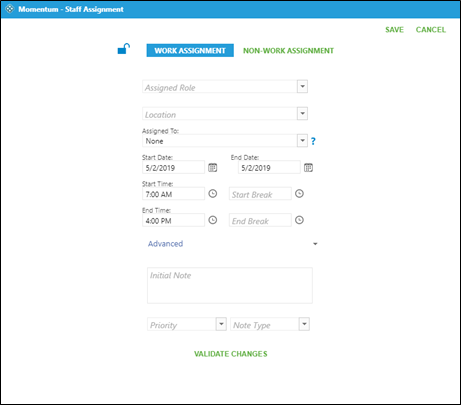
Ist kein Schloss vorhanden, befindet sich die Zuweisung bereits in Produktion und ist gesperrt. Die einzige Option ist, die Zuweisung zu löschen.
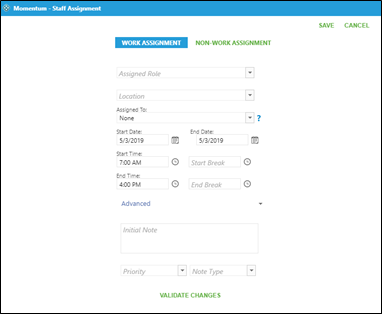
Gesperrte oder entsperrte Zuweisungen im Anzeigefilter prüfen
Mit Filtern lassen sich gesperrte oder entsperrte Zuweisungen anzeigen.
Gehen Sie zu Planung > Plan bearbeiten > Datumsansicht oder Monatsansicht
Klicken Sie auf den Dropdown-Pfeil von Anzeigefilter.
Klicken Sie auf den Dropdown-Pfeil von Status.
Wählen Sie je nach gewünschter Ansicht Gesperrt oder Entsperrt.
Klicken Sie auf Aktualisieren.
