
Quando è impostata su automatica, la funzione di trascinamento attiva l'esecuzione della convalida e popola una finestra modale con eventuali conflitti di convalida.
Quando è impostata su manuale, il trascinamento attiva una finestra modale che chiede se convalidare o applicare le modifiche. In pratica gli utenti vengono avvisati di eseguire la convalida senza doverla eseguire ogni volta.
Nell'angolo inferiore sinistro del piè di pagina, l'icona Convalida consente di convalidare globalmente tutte le assegnazioni della pianificazione.

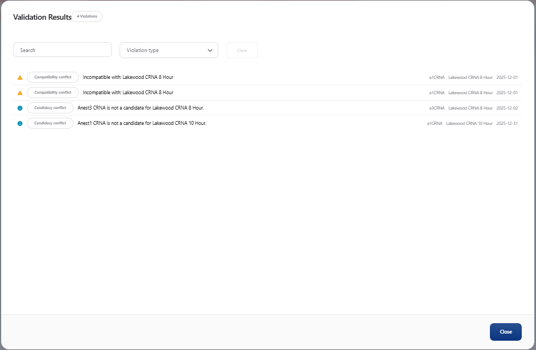
Dopo aver eseguito la convalida sulla pianificazione, viene mostrato un elenco di conflitti. Facendo clic sulla freccia a discesa si espandono i dati con le informazioni relative al conflitto.
Importante: la convalida delle regole nella nuova vista data è in fase di miglioramento. Se noti incongruenze nella convalida delle regole, ti consigliamo di:
- Segnalarci il problema facendo clic sul pulsante contatta l'assistenza
 in Momentum. Più informazioni condividi, più velocemente potremo risolvere eventuali problemi. Includi:
- Una descrizione del problema
- I passaggi per riprodurlo
- Il risultato atteso
- Uno screenshot
Soluzione: se si verificano problemi, utilizza la vista data classica per eseguire la convalida.