
Bij de instelling Auto start de validatie zodra u sleept en neerzet, en verschijnt er een venster met eventuele validatieconflicten.
Bij de instelling Handmatig verschijnt bij slepen en neerzetten een venster met de vraag of u wilt valideren of de wijzigingen wilt toepassen. Gebruikers worden zo wel herinnerd aan de validatie, maar hoeven die niet elke keer uit te voeren.
Met het validatie-icoon linksonder in de voettekst valideert u in één keer alle toewijzingen in de planning.

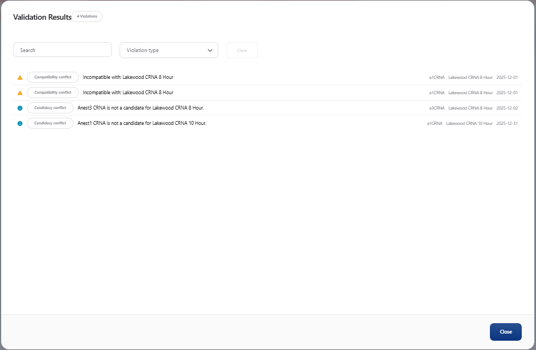
Na de validatie van de planning verschijnt een lijst met conflicten. Klik op het pijltje om de gegevens uit te klappen en informatie over het conflict te zien.
Belangrijk: de regelvalidatie in de nieuwe datumweergave wordt verbeterd. Merkt u onregelmatigheden op in de regelvalidatie, dan raden wij het volgende aan:
- Meld het probleem bij ons via de knop contact met support
 in Momentum. Hoe meer informatie u deelt, hoe sneller wij eventuele problemen kunnen oplossen. Vermeld daarbij:
- Een samenvatting van het probleem
- De stappen om het te reproduceren
- Wat u in plaats daarvan verwachtte
- Een schermafbeelding
Oplossing: gebruik de klassieke datumweergave om te valideren als er problemen optreden.