
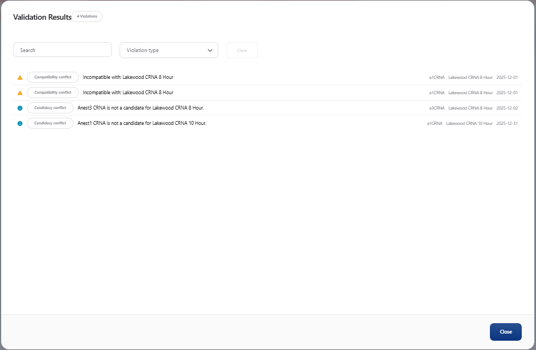
Bei der Einstellung Automatisch löst Drag-and-drop die Validierung aus und ein Fenster zeigt alle Validierungskonflikte an.
Bei der Einstellung Manuell öffnet Drag-and-drop ein Fenster mit der Frage, ob validiert oder die Änderungen übernommen werden sollen. Benutzer werden also daran erinnert, Validierungen auszuführen, müssen sie aber nicht jedes Mal ausführen.
Unten links in der Fusszeile ermöglicht das Symbol Validierung eine globale Validierung aller Zuweisungen im Plan.

Nach dem Ausführen der Validierung für den Plan wird eine Liste der Konflikte angezeigt. Ein Klick auf den Dropdown-Pfeil klappt die Daten mit Informationen zum Konflikt auf.
Wichtig: Die Regelvalidierung in der neuen Datumsansicht wird derzeit verbessert. Wenn Ihnen Unstimmigkeiten bei der Regelvalidierung auffallen, empfehlen wir:
- Melden Sie uns das Problem, indem Sie in Momentum auf die Schaltfläche Support kontaktieren
 klicken. Je mehr Informationen Sie uns geben, desto schneller können wir Probleme beheben. Bitte geben Sie an:
- eine Zusammenfassung des Problems
- die Schritte zum Reproduzieren
- was Sie stattdessen erwartet haben
- einen Screenshot
Lösung: Verwenden Sie für Ihre Validierung die klassische Datumsansicht, falls Probleme auftreten.