
La construction génère automatiquement les affectations d'une période à partir des rôles, des candidatures, des règles et des demandes. Elle répond au temps considérable que représente l'élaboration manuelle d'un planning. La construction par couches permet de traiter d'abord les contraintes structurantes, puis de compléter.
Construire un planning
- Allez dans Planification > Construire le planning.
- Cliquez sur Gérer le planning dans le coin supérieur droit.
- Sélectionnez les dates de début et de fin du nouveau planning.
- Cliquez sur Groupe de couches et choisissez le groupe de couches dans lequel construire.
- Cliquez sur Couche de début et choisissez la première couche à construire.
- Cliquez sur Couche de fin et choisissez la dernière couche à construire.
Remarque : si aucune couche de début et de fin n'est choisie, toutes les couches du groupe sont construites.
- Cliquez sur le bouton vert Construire pour lancer la construction. Une fenêtre confirme le lancement.
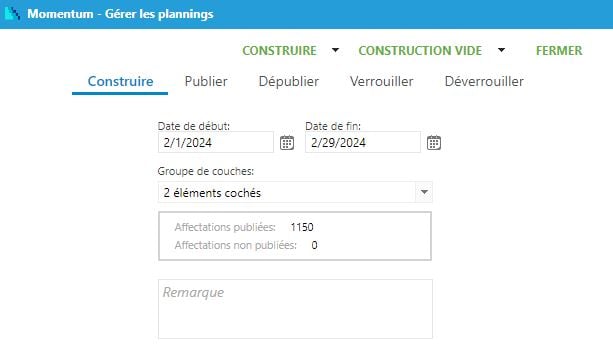 Cliquez sur le bouton vert Fermer pour fermer la fenêtre de gestion.
La page Construire le planning indique la progression. Une fois la construction terminée, la ligne passe au vert et porte la mention « réussie ».
Construire un planning vide
Vous pouvez sélectionner Construire vide. Momentum crée alors toutes les affectations définies dans la demande sans chercher à les pourvoir. Cela permet par exemple de pré-remplir le planning avant de le verrouiller et de le reconstruire.