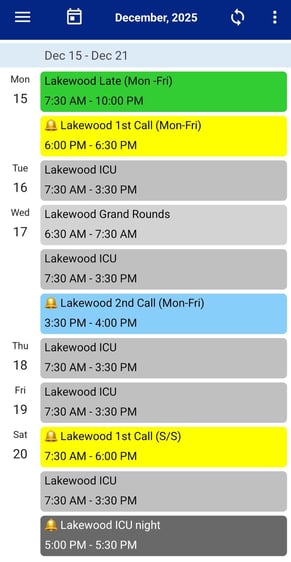
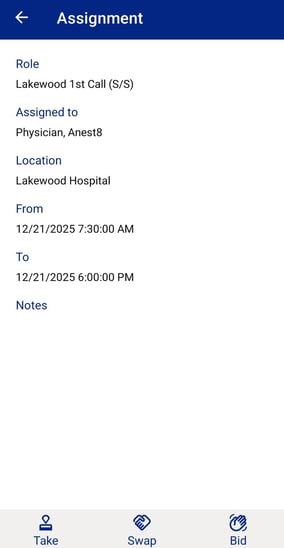
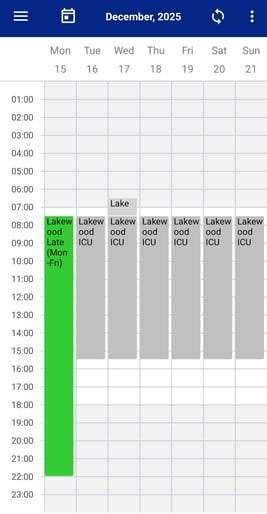
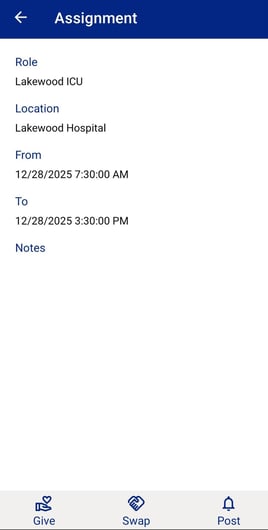
Op het tabblad Mijn planning kunt u elk van uw toewijzingen selecteren en erop klikken. Zodra u het toewijzingsvenster hebt geopend, krijgt u de optie
“plaatsen”
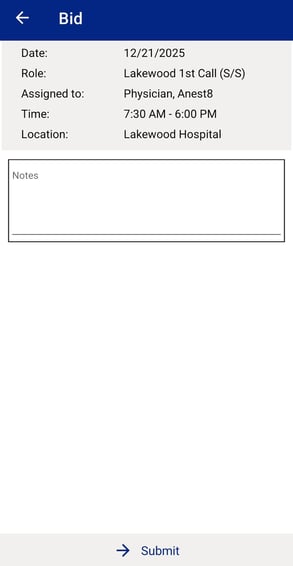
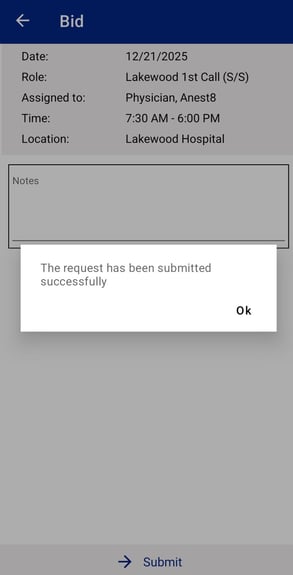
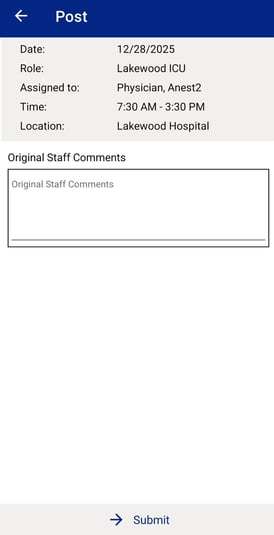
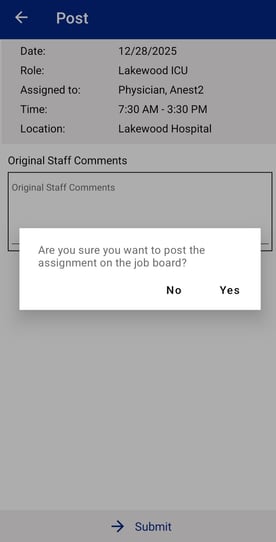
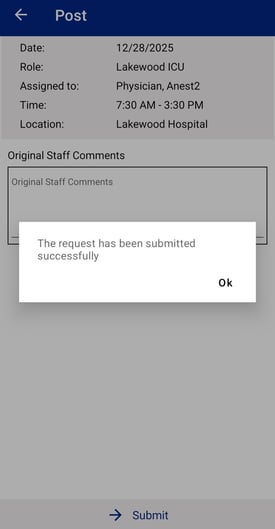
Nadat u op “plaatsen” hebt geklikt, ziet u de details van de toewijzing. Hier kunt u een notitie achterlaten voor uw planningsbeheerder en vervolgens op “verzenden” klikken. Uw toewijzing staat nu op de vacaturebank!
*Let op: als niemand een bod indient om de opdracht over te nemen, blijft de oorspronkelijke medewerker ingepland voor de toewijzing.
Bieden op toewijzingen
Om te “bieden” op beschikbare toewijzingen gaat u in de mobiele applicatie naar de agendaweergave van Mijn planning. In de agendaweergave ziet u dat sommige toewijzingen een “belpictogram” ernaast hebben. Dat geeft aan dat die toewijzingen beschikbaar zijn om te werken en al op de vacaturebank zijn geplaatst.
U kunt op de toewijzing met het “belpictogram” klikken. Wanneer het pop-upvenster opent, kiest u onderaan het scherm “bieden”, laat u desgewenst een notitie achter voor uw beheerder en dient u het bod voor de opdracht in.
U ontvangt bericht als uw beheerder goedkeurt dat u die opdracht werkt.