
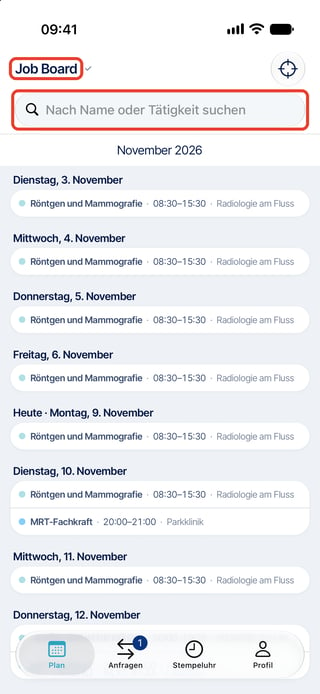
Öffnen Sie auf dem Smartphone Plan und wählen Sie in der Planauswahl Job Board. Scrollen Sie zum gewünschten Datum oder suchen Sie nach Name oder Tätigkeit, um ein Angebot zu finden. Fehlt das Job Board oder ein erwartetes Angebot, fragen Sie Ihren Administrator.
Ihren Dienst anbieten
Bis zur Genehmigung einer Vertretung bleiben Sie verantwortlich.
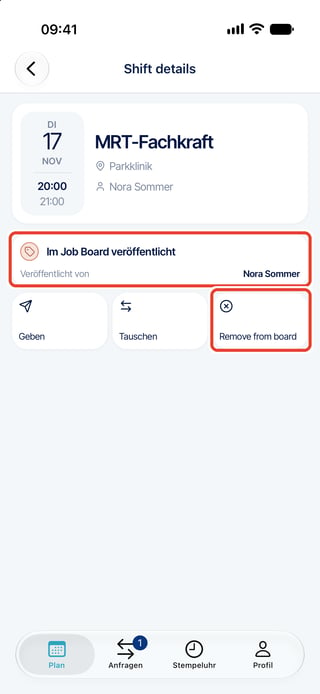
- Öffnen Sie Mein Plan, wählen Sie das Datum und öffnen Sie Ihren Dienst. Tippen Sie bei Bedarf auf View details und dann auf Veröffentlichen.
- Prüfen Sie den Dienst und bestätigen Sie mit Veröffentlichen. Es gibt kein Notizfeld.
Sich für ein Angebot bewerben
- Kehren Sie zu Job Board zurück und tippen Sie auf ein Angebot. Prüfen Sie Rolle, Standort und Zeiten.
- Ergänzen Sie bei Bedarf eine Notiz und tippen Sie einmal auf Bid. Eine Sanduhr kennzeichnet eine ausstehende Bewerbung. Öffnen Sie das Angebot erneut, um Gebot ausstehend zu sehen.
- Verfolgen Sie die Bewerbung unter Anfragen > Gesendet. Der Administrator entscheidet, wer die Zuweisung erhält. Prüfen Sie Ihren Dienstplan nach der Genehmigung.