Ga naar Planning > Planning bewerken > Datumweergave (of Maandweergave)
Klik met de rechtermuisknop op de toewijzing
Beweeg de muis over Vervangen door.
Menuopties zijn onder meer:
Alleen vandaag, Datumbereik en Voor de week.
Om één dag te wijzigen, beweegt u de muis over Alleen vandaag; er verschijnt een lijst met kandidaten die via de rol wordt bepaald.
Klik op de medewerker om te wijzigen.
Om de hele week te wijzigen, beweegt u de muis over Voor de week; er verschijnt een lijst met kandidaten die via de rol wordt bepaald.
Klik op de medewerker om te wijzigen.
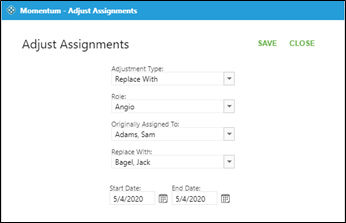
Klik op Datumbereik om een specifiek datumbereik te wijzigen.
Klik op de vervolgkeuzepijl Vervangen door en kies de nieuwe medewerker.
Pas de Begindatum en Einddatum aan.
Klik op Opslaan.