Ga naar Planning > Planning bewerken > Datumweergave (of Maandweergave)
Klik op het groene plusteken op de gewenste datum.

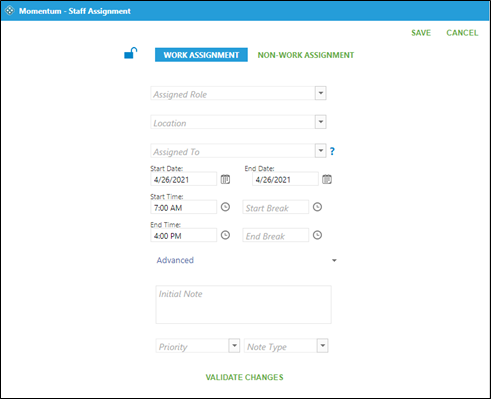
Kies Werktoewijzing of Niet-werktoewijzing.
Klik op de vervolgkeuzepijl onder Toegewezen rol en scroll of typ de naam om de gewenste toewijzing te vinden.
Klik op de vervolgkeuzepijl onder Toegewezen aan en scroll of typ de naam om de gewenste medewerker te vinden.
Kies Begindatum en Einddatum. Standaard is dit de dag die u eerst hebt gekozen.
Kies zo nodig Begintijd, Eindtijd, Begin pauze en Einde pauze.
Klik linksboven op het blauwe open vergrendelingspictogram om te vergrendelen.
Klik op Opslaan.