
Een notitie toevoegen aan een nieuw verzoek:
Ga naar Planning > Personeelsverzoek > Verzoekkalender
Navigeer naar het gewenste datumbereik met de pop-ups voor de begindatum en de einddatum van de kalender.
Klik op het groene plusteken op de eerste dag van het verzoek.
Kies Verzoek toevoegen.
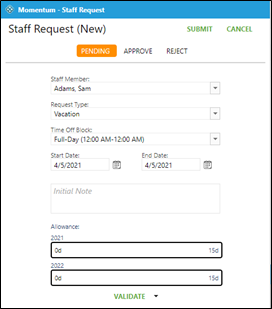
Klik op de vervolgkeuzelijst Personeelslid (kies het personeelslid door te scrollen of te typen om de lijst te beperken).
Klik op de vervolgkeuzelijst Verzoektype en kies een verlofrol, werken op specifieke datums of niet werken op specifieke datums (kies door te scrollen of te typen om de lijst te beperken).
Kies een einddatum als het verzoek meer dan één dag betreft.
Klik in het vrije tekstvak Initiële notitie en typ de notitie.
Klik op Verzenden of Goedkeuren (met Verzenden blijft het verzoek in behandeling voor latere goedkeuring).
Een notitie toevoegen aan een bestaand verzoek:
Ga naar Planning > Personeelsverzoek > Verzoekkalender
Navigeer naar het gewenste datumbereik met de pop-ups voor de begindatum en de einddatum van de kalender.
Klik met de rechtermuisknop op het gewenste verzoek en kies Notitie toevoegen.
Kies de prioriteit (rood, geel of groen).
Kies het notitietype:
Iedereen: de notitie is zichtbaar voor alle gebruikers.
Alleen ik: u bent de enige die de notitie ziet.
Alleen beheerders: alleen het personeel dat als beheerder is aangeduid ziet de notitie.
Alleen ik en beheerders: alleen de beheerders en u kunnen deze notitie zien.
Klik op Toevoegen.
Klik op Annuleren (de notitie blijft behouden en het venster wordt gesloten).