
Aggiungere note a una nuova richiesta:
Vai su Pianificazione > Richieste del personale > Calendario delle richieste
Naviga nell'intervallo di date richiesto usando i popup di data di inizio e fine del calendario.
Fai clic sul segno più verde nel primo giorno della richiesta.
Scegli Aggiungi richiesta.
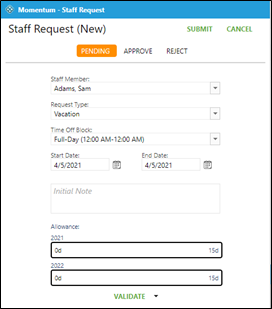
Fai clic sul menu a tendina Membro del personale (scegli il personale scorrendo l'elenco o digitando per filtrarlo).
Fai clic sul menu a tendina Tipo di richiesta e scegli un ruolo di assenza, lavora in date specifiche oppure non lavorare in date specifiche (scorri l'elenco o digita per filtrarlo).
Scegli la data di fine se la richiesta riguarda più di un giorno.
Fai clic nel campo di testo libero contrassegnato come Nota iniziale e digita la nota.
Fai clic su Invia o Approva (Invia lascerà la richiesta in stato di attesa per una futura approvazione).
Aggiungere una nota a una richiesta esistente:
Go to Scheduling > Staff Request > Request Calendar
Navigate the date range required using the calendar start and end date pop-ups.
Fai clic con il tasto destro sulla richiesta desiderata e scegli Aggiungi nota.
Scegli la priorità (rosso, giallo o verde).
Scegli il tipo di nota:
Tutti: sarà visibile a tutti gli utenti.
Solo io: sarai l'unico a vedere la nota.
Solo amministratori: la vedrà solo il personale indicato come amministratore.
Io e solo amministratori: la nota sarà visibile solo a te e agli amministratori.
Fai clic su Aggiungi.
Fai clic su Annulla (la nota verrà mantenuta e la finestra si chiuderà).