
Een registratie wordt niet geweigerd omdat ze buiten de zone valt of geen locatie heeft: ze wordt opgeslagen en gemarkeerd. U controleert gemarkeerde registraties op twee pagina's onder Rapporten > Tijd- en aanwezigheidsrapporten, en u hebt ze allebei nodig.
Wat wordt gemarkeerd, en waar
| Markering | Betekenis | Waar u het ziet |
|---|---|---|
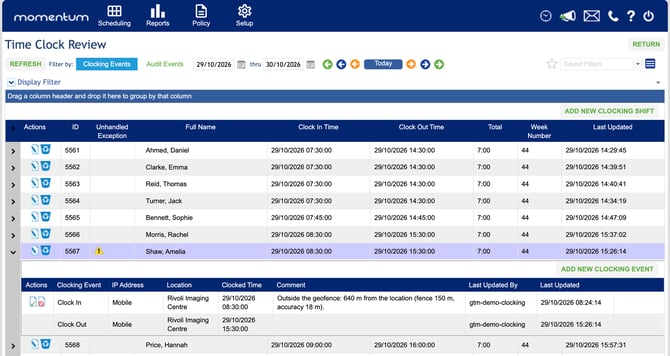
| Buiten de zone | Registratie verder van de locatie dan de straal. De opmerking geeft de afstand, de straal en de nauwkeurigheid, bijvoorbeeld "Buiten de geofence: 640 m van de locatie (geofence 150 m, nauwkeurigheid 18 m)." | Tijdklokweergave, om goed of af te keuren |
| Geen locatie | Registratie op een locatie met zone, verstuurd zonder positie. Opmerking: "Er is geen positie gemeten voor deze locatie." | Tijdklokweergave, om goed of af te keuren |
| Vergeten in- of uitklokken | Tijd die de medewerker ingaf met Vergeten in te klokken? of Vergeten uit te klokken?, met de opmerking als die er is | Tijdklokweergave, om goed of af te keuren |
| Past niet bij de planning | Registratie buiten de tolerantie, of registratie die bij geen geplande opdracht past. Getoond of toleranties nu ingeschakeld zijn of niet. | Alleen Tijdklokoverzicht, in het oranje, met de vermelding (Match Review) |
Zone-opmerkingen staan in de taal van de medewerker.
Goedkeuren of afwijzen in Tijdklokweergave
- Ga naar Rapporten > Tijd- en aanwezigheidsrapporten > Tijdklokweergave.
- Kies de datums (van, Tot) en klik op VERNIEUWEN.
- Een waarschuwingsteken in de kolom Onverwerkte uitzondering wijst op een gemarkeerde registratie. Klik op de pijl vooraan de rij om de klokgebeurtenissen te openen. Registraties uit de app tonen Mobile in de kolom IP-adres.
- Lees de Opmerking en gebruik het goedkeuringsicoon (groen vinkje) of het afwijzingsicoon (rood teken) in de kolom Acties van de gemarkeerde gebeurtenis.
In Tijdklokoverzicht registraties controleren die niet bij de planning passen
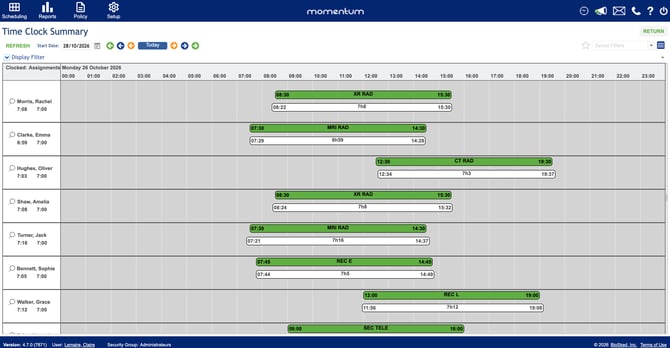
- Ga naar Rapporten > Tijd- en aanwezigheidsrapporten > Tijdklokoverzicht.
- Kies de Begindatum en klik op VERNIEUWEN. Per persoon toont de pagina de geplande opdrachten en daaronder de geklokte tijden.
- Registraties in het oranje, met de Engelse vermelding (Match Review), vallen buiten de tolerantie of passen bij geen geplande opdracht. Ze staan niet in Tijdklokweergave: controleer ze hier en corrigeer zo nodig de planning of de registratie.
Tips
- Controleer beide pagina's voor u een fiscale periode afstemt.
- Wordt dezelfde persoon op dezelfde locatie vaak gemarkeerd voor de afstand, controleer dan het middelpunt en de straal van die locatie en bespreek het daarna met de persoon.
- Goedkeuren en afwijzen vragen dezelfde machtiging als vandaag voor klokuitzonderingen.
Vragen? Neem contact op met uw Customer Success-contactpersoon.