
Een zone is een cirkel rond een locatie: een middelpunt en een straal in meter.
Op een locatie met een zone leest de smartphone van de medewerker zijn locatie alleen terwijl het scherm Prikklok open is, en verstuurt hij alleen de afstand tot de locatie en de nauwkeurigheid daarvan; de coördinaten blijven op de smartphone. Een registratie wordt niet geweigerd omdat ze buiten de zone valt of geen locatie heeft: ze wordt opgeslagen en voor uw controle gemarkeerd. Op een locatie zonder zone vraagt de app nooit naar de locatie.
Beschikbaar wanneer mobiel klokken is ingeschakeld via uw Customer Success-contactpersoon.
De coördinaten kopiëren uit Google Maps
- Open Google Maps in uw browser en zoek de hoofdingang van de locatie, of het midden van de gebouwen.
- Klik met de rechtermuisknop op dat punt. De eerste regel van het menu toont twee getallen, bijvoorbeeld 48.8584, 2.2945. Klik erop om ze te kopiëren.
De zone instellen
- Ga naar Configuratie > Geofences van locaties. Elke locatie staat in de lijst met haar Coördinaten en Straal, of Geen geofence.
- Klik op de locatie in de lijst. Het venster Geofence voor gevolgd door de naam van de locatie opent.
- Plak de getallen in Coördinaten. Bekijken op de kaart opent het punt zodat u het kunt controleren.
- Geef de Straal (m) in, een geheel aantal meter.
- Klik op Opslaan.
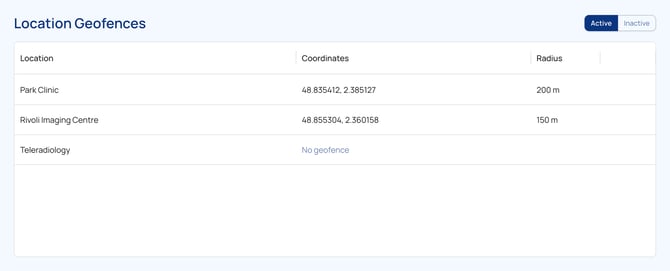
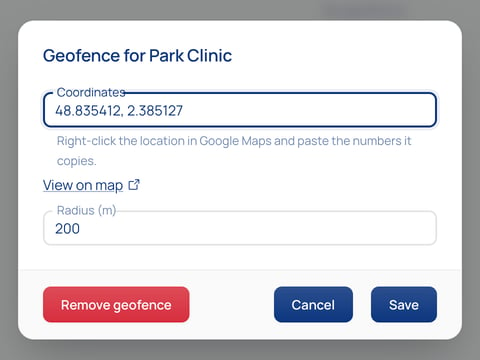
Wilt u op een locatie de positie niet meer controleren, open ze dan en klik op Geofence verwijderen.
De straal kiezen
Wij raden een straal van 150 tot 300 meter aan. Een smartphone bepaalt zijn positie via satellieten, wifi en het mobiele netwerk. Binnen in een gebouw zit die positie vaak tientallen meters naast, soms meer. Met een kleine straal worden medewerkers die in het gebouw zijn, toch gemarkeerd. Begin rond 200 meter en stel bij na enkele weken controle. Voor een grote campus plaatst u het middelpunt in het midden en kiest u een straal die alle gebouwen dekt.
Medewerkers aan de rand zien een waarschuwing op hun smartphone, maar een registratie wordt pas gemarkeerd buiten de straal. Elke gemarkeerde registratie krijgt een notitie met de afstand, de straal en de nauwkeurigheid die de smartphone meldde. De afstand en de nauwkeurigheid helpen u de markering te beoordelen en ze met de persoon te bespreken; ze bewijzen niet dat iemand wel of niet op de locatie was.
Goed om te weten
- De gecontroleerde locatie is die van de opdracht waarbij de registratie past. Anders is het de standaardlocatie van de medewerker.
Vragen? Neem contact op met uw Customer Success-contactpersoon.